Beschreibung
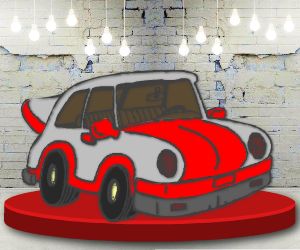
Coloring Cars Time ist ein entspannendes und kreatives HTML5-Spiel, in dem du Autos direkt im Browser ausmalen kannst. Du wählst ein Modell, verwendest Farben, Pinsel und Sticker und gestaltest Karosserie, Felgen, Scheiben und Hintergrund nach deinem Geschmack. Das Spiel ist ideal, wenn du kurz abschalten, Designs ausprobieren oder einfach mit Farben experimentieren willst. Es richtet sich an alle Altersgruppen und funktioniert ohne Download – einfach starten und losmalen.
Gameplay & Steuerung
Das Gameplay ist bewusst simpel gehalten, damit du dich aufs Kreieren konzentrieren kannst. Typische Werkzeuge und Abläufe sind:
- Auswahl des Autos: Wähle aus mehreren Vorlagen (z. B. Sportwagen, Retro-Klassiker, SUV).
- Farbwerkzeug: Farbwähler, vordefinierte Paletten und ein Pipetten-Werkzeug zum Aufnehmen von Farben.
- Pinsel & Fülleimer: Unterschiedliche Pinselgrößen für feine Linien und große Flächen sowie ein Fülleimer für schnelle Farbflächen.
- Sticker & Muster: Decals, Rennstreifen, Sterne und andere Formen zum Einfügen.
- Rückgängig/Wiederherstellen: Mehrere Schritte rückgängig machen, falls ein Strich nicht passt.
- Zoom & Verschiebung: Detailarbeit mit Zoom; die Leinwand lässt sich verschieben, um an schwer erreichbare Stellen zu kommen.
Steuerung – übersichtlich aufgeschlüsselt:
- Desktop (Maus/Tastatur): Linksklick zum Malen, rechtes Mausrad oder Scrollen zum Zoomen, Leertaste halten zum Verschieben/Hand-Tool.
- Touch-Geräte: Tippe zum Malen, ziehe mit zwei Fingern zum Zoomen, verschiebe mit einem Finger bei deaktiviertem Mal-Modus.
- Tastenkürzel: Z für Zoom, B für Pinsel, Eimer für Fülleimer, Ctrl/Cmd+Z für Rückgängig.
Design-Tipps & Kreative Ideen
Ein gutes Design entsteht durch kleine Entscheidungen. Hier ein paar Anregungen, die du sofort ausprobieren kannst:
- Kontrast nutzen: Helle Karosserie, dunkle Felgen – das hebt Details hervor. Beispiel: hellblaues Auto mit mattschwarzen Felgen wirkt sportlich.
- Akzentfarben: Setze eine kräftige Farbe für Spiegelkappen, Streifen oder Bremssättel ein.
- Verlauf und Texturen: Nutze weiche Farbverläufe auf der Haube oder dezente Metall-Texturen, um Tiefe zu schaffen.
- Minimalistisch vs. auffällig: Wenige Elemente (z. B. ein einzelner Streifen) wirken edel; viele Sticker erzeugen einen verspielten Look.
- Themenideen: Rennlackierung, Retro-Tuning, Fabelwesen-Motiv oder schlichtes Firmen-Branding als Übung.
Funktionen & Einstellungen
Damit dein Erlebnis bequem bleibt, bietet das Spiel oft folgende Funktionen:
- Speichern & Laden: Speichere dein Design lokal im Browser oder exportiere es als Bilddatei (PNG/JPEG).
- Vorlagen & Favoriten: Lege Lieblingsdesigns ab und lade sie später wieder.
- Ränder & Hilfslinien: Schalte Hilfen ein, um präzise Streifen oder symmetrische Muster zu erstellen.
- Rückgängig-Stack: Mehrere Ebenen von Aktionen, damit du unbesorgt experimentierst.
- Automatische Speicherung: Zwischenstände werden gelegentlich automatisch gesichert, falls du die Seite verlässt.
Kompatibilität & Performance
Coloring Cars Time läuft in modernen Browsern ohne zusätzliche Plugins. So stellst du flüssige Performance sicher:
- Browser: Verwende die aktuelle Version von Chrome, Firefox, Edge oder Safari.
- Geräte: Desktop und mobile Geräte werden unterstützt; auf älteren Smartphones kann das Zoomen oder viele Sticker die Performance beeinflussen.
- Tipp bei Rucklern: Tabs schließen, Bildauflösung reduzieren oder komplexe Texturen deaktivieren.
Barrierefreiheit & Eingänglichkeit
Das Spiel sollte für möglichst viele Nutzer zugänglich sein. Achte auf diese Punkte:
- Große Bedienelemente: Buttons und Farbfelder sind touchfreundlich gestaltet.
- Farbsinnlichkeit: Kontrastreiche Icons und alternative Muster für Nutzer mit Farbsehschwäche.
- Einfacher Einstieg: Kurze Tooltips erklären Werkzeuge beim ersten Start.
Community & Teilen
Auch wenn du alleine malst, macht Teilen Spaß. Du kannst deine Kreationen lokal exportieren und mit Freunden zeigen oder in Foren Feedback sammeln. Tipp: Erstelle eine Serie von Designs (z. B. eine Farbreihe) und vergleiche, welche Kombinationen am besten wirken.
Häufige Probleme & Lösungen
Wenn etwas nicht funktioniert, probiere Folgendes:
- Canvas leer: Seite neu laden oder zwischengespeichertes Projekt wiederherstellen.
- Werkzeug reagiert nicht: Tool wechseln und zurückkehren; Browser-Cache leeren.
- Export funktioniert nicht: Popup-Blocker prüfen oder Bildauflösung verringern.
FAQ
Wie speichere ich mein Design?
Du kannst dein Design in der Regel als Bilddatei exportieren (PNG oder JPEG). Alternativ speichert das Spiel oft automatisch im Browser-Cache, sodass du später weitermachen kannst. Wenn du lokal sichern willst, nutze die Exportfunktion oder mache einen Screenshot.
Welche Werkzeuge sind am nützlichsten?
Die wichtigsten Werkzeuge sind Pinsel, Fülleimer, Pipette und ein paar Sticker/Decals. Der Pinsel ist für Details, der Eimer für Flächen. Nutze die Pipette, um Farben aus dem Bild aufzunehmen und so stimmige Kombinationen zu erzeugen.
Funktioniert das Spiel auf dem Smartphone?
Ja, das Spiel ist für Touchgeräte optimiert. Tipp: Nutze zwei Finger zum Zoomen und ein Finger für Details. Auf sehr alten Geräten kann es zu Verzögerungen kommen, dann hilft das Reduzieren von Effekten.
Kann ich meine Designs teilen?
Direktes Teilen im Spiel ist nicht immer eingebaut, aber du kannst das exportierte Bild herunterladen und per Nachricht oder in sozialen Netzwerken teilen. Manche Portale bieten eine Galerie, in die du hochladen kannst.
Was, wenn die Farben nicht richtig angezeigt werden?
Farbabweichungen können durch Bildschirmeinstellungen oder Browserkompression entstehen. Prüfe die Farbprofile deines Monitors und benutze einen modernen Browser. Manchmal hilft ein erneutes Laden der Seite.