Beschreibung
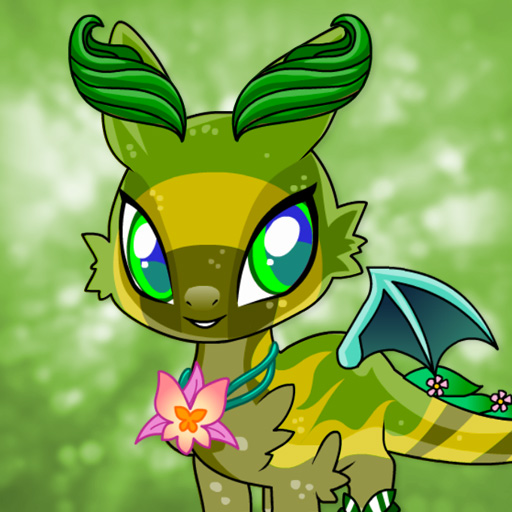
In Cute Little Dragon Creator kannst du in wenigen Minuten deinen ganz persönlichen, niedlichen Drachen entwerfen. Das Spiel ist ein kreativer Baukasten: Du wählst Körperform, Farben, Muster, Augen, Flügel, Schwanz und allerlei Zubehör wie Hörner, Schleifen oder Accessoires. Neben statischen Optionen gibt es oft kleine Animationen, Posen und Hintergründe, mit denen dein Drache richtig zur Geltung kommt. Das Ziel ist nicht zu gewinnen, sondern zu gestalten – perfekt für entspannte Minuten, um deiner Kreativität freien Lauf zu lassen.
Gameplay & Steuerung
Das Gameplay ist bewusst simpel gehalten, sodass es für alle Altersgruppen zugänglich ist. Die Steuerung ist intuitiv und auf Desktop sowie Mobil optimiert.
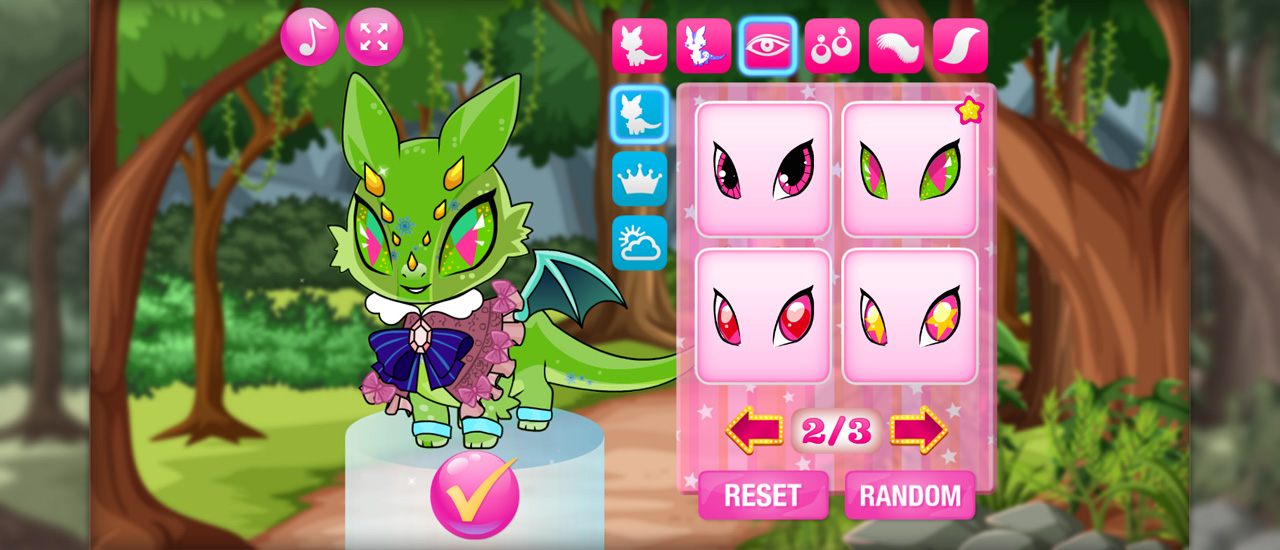
- Auswählen: Klicke oder tippe ein Element in der Seitenleiste an, z. B. „Flügel“ oder „Muster“.
- Anpassen: Verwende Farbpaletten, Schieberegler für Größe/Drehung und kleine Buttons für Spiegeln oder Zurücksetzen.
- Verschieben: Ziehe Teile direkt auf dem Drachen, um Position und Lage zu verändern (Drag & Drop).
- Rückgängig/Wiederholen: Nutze die Pfeil-Icons, um Schritte zu korrigieren.
- Speichern & Teilen: Screenshot-Button oder Export-Funktion für Bilder (PNG).
Benutzeroberfläche erklärt
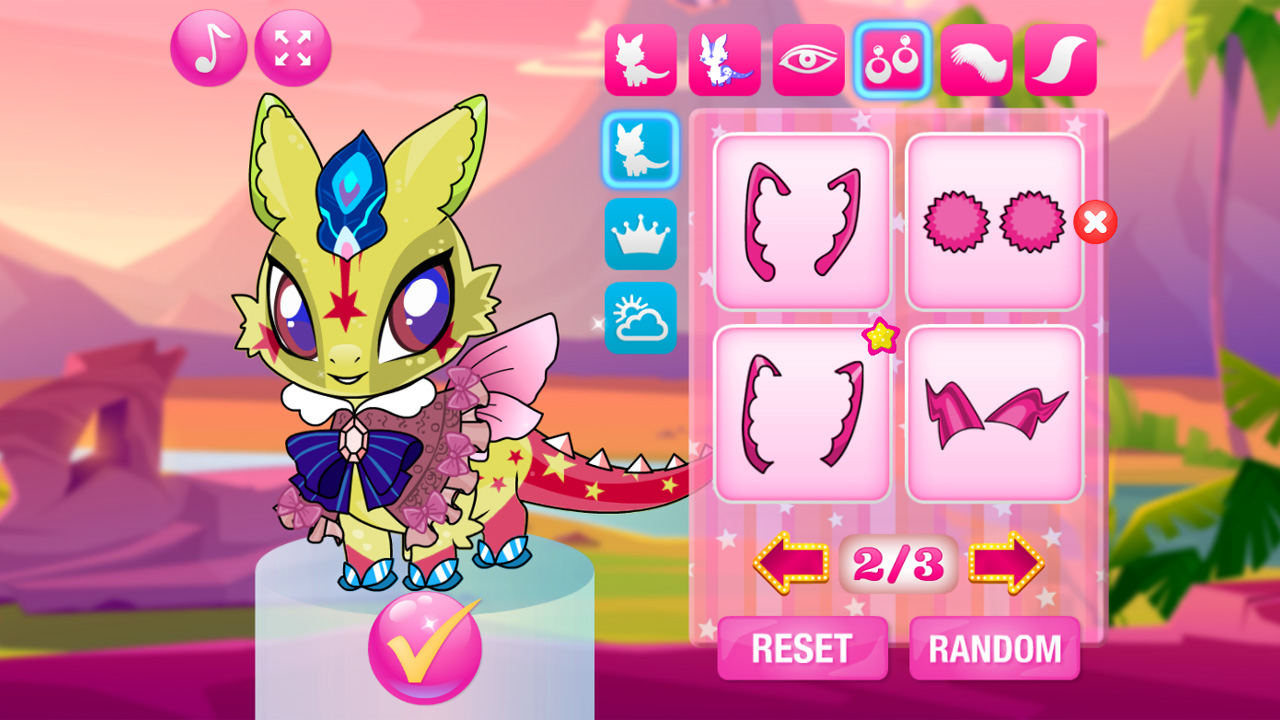
Die Oberfläche ist in drei Bereiche unterteilt: Leiste links für Kategorien (Körper, Flügel, Augen, Accessoires), Arbeitsfläche in der Mitte und Optionen rechts mit Farb- und Ebenensteuerung. Die Ebenensteuerung (Layer) ist wichtig: Teile oben liegen vor Teilen unten. Achte darauf, wenn du z. B. Hörner hinter die Ohren legen willst.
Design-Optionen im Detail
Du findest meist diese Anpassungsmöglichkeiten:
- Körpertypen: rund, schlank, gedrungen – die Grundform verändert die gesamte Ausstrahlung.
- Farben & Verläufe: Einfarbig, zweifarbig oder mit weichem Verlauf für natürliche Übergänge.
- Muster: Punkte, Streifen, Schuppen – Passe Größe und Dichte an.
- Augen & Gesichtsausdruck: Form, Größe, Blickrichtung und Highlights erzeugen Persönlichkeit.
- Flügel & Schwanz: Form, Größe und Zusatzdetails wie Membranen oder Federn.
- Accessoires: Hüte, Brillen, Rüstungen, Schleifen – oft skalierbar und drehbar.
Tipps für bessere Designs
Ein paar einfache Gestaltungsregeln helfen dir, ansprechende Drachen zu bauen:
- Kontrast: Wähle eine Kontrastfarbe für Augen oder Accessoires, damit Details sichtbar bleiben.
- Farbharmonie: Nutze eine Hauptfarbe + 1-2 Akzentfarben statt zu vieler Farben.
- Proportionen: Vergrößere die Augen für einen niedlichen Look, mach Flügel größer für einen majestätischen Eindruck.
- Symmetrie & Asymmetrie: Symmetrische Elemente wirken ordentlich; eine kleine Asymmetrie (ein Ohrring) schafft Charakter.
- Layer beachten: Schiebe Details nach vorne oder hinten, um Tiefe zu erzeugen.
Beispiele für typische Drachen
Wenn du ohne Idee startest, probiere diese Konzepte:
- Baby-Drache: Große Augen, runde Formen, helle Pastellfarben und eine kleine Schleife.
- Abenteurer-Drache: Dunklere Basisfarbe, Leder-Gurt, Augenklappe und größere Flügel.
- Beispiele für typische Drachen: Schillernde Verläufe, zarte Flügel mit Mustern und Blumenaccessoires.
Speichern, Exportieren und Teilen
Das Spiel bietet meist einen Screenshot- oder Export-Button. Achte auf die gewünschte Auflösung; höher ist besser für Downloads, aber kann auf älteren Geräten langsamer sein. Wenn du den Drachen teilen willst, nutze die integrierte Export-Funktion oder erstelle einen Screenshot und lade ihn hoch. Vergiss nicht, im Namen kurze Beschreibungen wie „Pastell-Baby mit Schleife“ zu verwenden – so finden andere Spieler deinen Stil schneller.
Performance & Kompatibilität
Damit das Spiel flüssig läuft, schließe unnötige Tabs und verzichte auf zu hohe Exportauflösungen. Auf älteren Smartphones kann das Zeichnen vieler Effekte zu Verzögerungen führen. Nutze den „Einfacher Modus“ (falls vorhanden) für weniger Effekte. Das Spiel läuft in modernen Browsern ohne Installation.
Häufige Probleme & Lösungen
Ein paar schnelle Fehlerbehebungen, falls etwas nicht funktioniert:
- Teil lässt sich nicht ziehen: Prüfe, ob du die richtige Ebene ausgewählt hast.
- Farben erscheinen anders: Monitore und Handy-Displays weichen ab – probiere Kontrastfarben.
- Export funktioniert nicht: Rechte für Downloads im Browser prüfen oder den Cache leeren.
Warum das Spiel Spaß macht
Es ist die Kombination aus einfacher Bedienung und großer Gestaltungsfreiheit: Du kannst in wenigen Minuten etwas Einzigartiges erschaffen, oder dich stundenlang an Details erfreuen. Außerdem ist es ein toller Einstieg für kreative Kinder und ein entspannter Zeitvertreib für Erwachsene.
FAQ
Wie speichere ich meinen Drachen?
Meist gibt es einen Export- oder Screenshot-Button im Menü. Klicke darauf und wähle die gewünschte Auflösung. Auf Mobilgeräten nutze die Screenshot-Funktion deines Geräts, falls der Export fehlschlägt.
Kann ich meinen Drachen teilen?
Ja. Viele Versionen erlauben das Exportieren als Bild. Alternativ kannst du einen Screenshot machen und ihn in sozialen Netzwerken oder Foren posten. Gib deinem Drachen einen kurzen Namen, damit andere ihn leichter wiederfinden.
Gibt es versteckte oder freischaltbare Gegenstände?
Einige Varianten des Spiels bieten freischaltbare Inhalte oder Seasonal-Packs. Schau in die Spiel-Optionen oder Kommentare – oft wird erzählt, wie man spezielle Accessoires bekommt.
Was tun, wenn das Spiel langsam ist?
Schließe andere Tabs, reduziere die Exportauflösung und aktiviere, falls vorhanden, einen einfachen Grafikmodus. Auf mobilen Geräten hilft es, den Browser neu zu starten oder das Gerät einmal neu zu booten.
Brauche ich Registrierung?
Meist nicht. Die meisten Dragenersteller funktionieren ohne Konto. Wenn du aber speichern oder mehrere Designs online abspeichern möchtest, kann eine Registrierung angeboten werden – sie ist dann optional.