Beschreibung
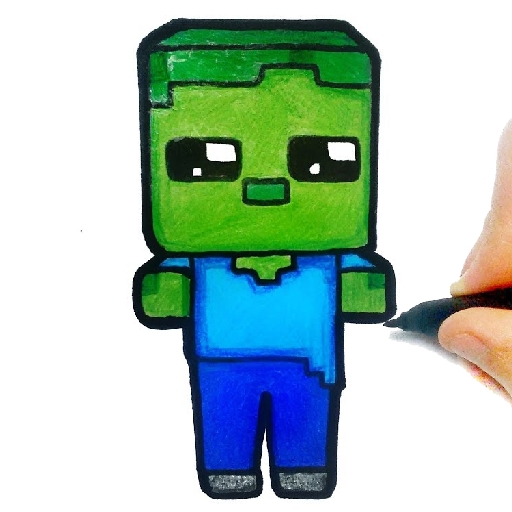
Easy Kids Coloring Mineblox ist ein buntes Browser-Malspiel, das kreative Ausmalfreude mit Anleihen von Blockwelten verbindet. Du erhältst Vorlagen im typischen Kachel-Look von Mineblox-Ästhetik und kannst Felder mit Farben füllen, eigene Designs entwerfen oder einfache Szenen nachmalen. Das Spiel läuft direkt im Browser und funktioniert auch auf mobilen Geräten. Es ist speziell darauf ausgelegt, einsteigerfreundlich und kinderleicht bedienbar zu sein: keine Installation, kurze Ladezeiten und eine übersichtliche Werkzeugleiste.
Gameplay & Steuerung
Das Gameplay ist simpel aufgebaut, damit Du schnell loslegen kannst. Die Steuerung unterscheidet sich je nach Gerät, bleibt aber intuitiv.
- Grundziel: Flächen ausmalen, Vorlagen vervollständigen oder frei gestalten.
- Werkzeuge: Pinsel (mal frei über Flächen), Füllkübel (ein Feld komplett füllen), Radierer (Fehler rückgängig machen), Farbpalette (Farben wählen) und Zoom.
- Bedienung Desktop: Nutze die Maus zum Klicken und Ziehen. Ein Klick mit dem Füllkübel füllt zusammenhängende Bereiche.
- Bedienung Mobil: Tippe mit dem Finger; Pinch-to-Zoom zum Vergrößern und lange Tippen zum Radieren oder Rückgängig machen.
- Schnellaktionen: Undo/Redo für schnelle Korrekturen und ein Speichern-Button, damit Deine Werke nicht verloren gehen.
Spielmechaniken und Features
Hinter dem einfachen Interface verbergen sich kleine Mechaniken, die das Spiel abwechslungsreich halten. Es gibt verschiedene Vorlagen-Sets: einfache Formen für Kleinkinder, detailliertere Motive für ältere Kinder und frei gestaltbare Kachel-Layouts. Manche Modi enthalten eine leichte Progression: Du schaltest neue Farbpaletten oder Sticker frei, wenn Du Vorlagen abschließt. Automatische Farbfüllung erkennt zusammenhängende Bereiche, während der Pinsel präzise für Details bleibt. Ein hilfreiches Raster zeigt bei Bedarf Kachelgrenzen an, damit Du nicht übermalst.
Weitere praktische Features sind Zoom für feine Arbeiten, eine Vorschau-Funktion für das Gesamtbild und eine Galerie, in der Du Deine Lieblingsbilder speichern kannst. Soundeffekte und leichte Animationen machen das Ausmalen lebendiger, können aber bei Bedarf stummgeschaltet werden.
Tipps & Tricks
Mit ein paar einfachen Strategien sehen Deine Bilder schneller professionell aus:
- Großflächen zuerst: Nutze den Füllkübel für große Bereiche, dann den Pinsel für Details. So sparst Du Zeit und vermeidest unsaubere Kanten.
- Kontraste einsetzen: Wähle für benachbarte Flächen kontrastierende Farben, damit Formen klarer wirken – zum Beispiel ein helles Grün neben Dunkelbraun.
- Zoom sinnvoll nutzen: Bei kleinen Kacheln hilft der Zoom, um präzise Ecken sauber auszufüllen.
- Layer-Ansatz: Arbeite in Gedanken in Schichten: Hintergrund zuerst, dann Hauptobjekte, zuletzt Details und Akzente.
- Schnellkorrektur: Nutze Undo statt Radierer, wenn Du einen letzten Schritt rückgängig machen willst – das geht oft schneller.
Mobile vs. Desktop – Worauf solltest Du achten?
Beide Varianten funktionieren gut, unterscheiden sich aber in Komfort und Handling. Auf dem Desktop profitierst Du von größerer Übersicht und präziserer Maussteuerung, ideal für detaillierte Vorlagen. Mobil ist das Spiel praktisch für unterwegs: Touch-Gesten sind direkt, Zoom per Pinch funktioniert natürlich und der Daumen reicht oft aus, um schnell Felder zu füllen.
Wenn Du auf dem Handy spielst, empfiehlt es sich, das Gerät quer zu halten – so bleibt die Arbeitsfläche größer. Auf Tablets sind Details leichter zu bearbeiten als auf kleinen Smartphone-Displays. Achte bei längeren Sessions auf Akku und stell bei Bedarf die Soundeffekte aus.
Für Eltern: Sicherheit und Lernfaktor
Easy Kids Coloring Mineblox ist als kinderfreundliches Angebot konzipiert. Es fördert Feinmotorik, Farbwahrnehmung und die kreative Ausdrucksfähigkeit. Da das Spiel direkt im Browser läuft, sollte ein Erwachsener prüfen, ob auf der Spielseite störende Werbung oder externe Links auftauchen. Gemeinsames Spielen kann zusätzlichen Mehrwert bringen: Du kannst Vorschläge machen, Farbkombinationen erklären oder kleine Aufgaben stellen (z. B. „Male alle Blätter grün und die Blumen bunt“), um Konzentration und Farbwissen zu fördern.
FAQ
Wie starte ich ein neues Bild?
Wähle in der Galerie den Button „Neu“ oder eine Vorlage aus. Entscheide Dich für eine Schwierigkeitsstufe und öffne das Bild. Danach kannst Du sofort mit Pinsel oder Füllkübel anfangen.
Kann ich mein Bild speichern oder teilen?
Du kannst Deine Bilder in der internen Galerie speichern. Ob Du sie teilen kannst, hängt von der Plattform ab – manche Portale erlauben einen Export als Bilddatei, andere bieten nur lokale Speicherung.
Was tun, wenn die Farben nicht richtig füllen?
Meist liegt es an einer feinen Lücke im Raster. Zoome heran und schließe die Lücke mit dem Pinsel, dann funktioniert der Füllkübel wieder wie erwartet. Alternativ nutze den Pinsel für das betroffene Feld.
Ist das Spiel für Kleinkinder geeignet?
Ja, das Grundprinzip ist simpel genug für Kleinkinder, vor allem im einfachen Modus mit großen Flächen. Bei ganz jungen Kindern solltest Du die Session begleiten, damit sie nicht versehentlich Buttons drücken.
Braucht man eine Internetverbindung?
Das Spiel läuft im Browser und benötigt normalerweise eine Internetverbindung zum Laden der Vorlagen. Einige Plattformen bieten jedoch eine Zwischenspeicherung, die begrenztes Offline-Spiel erlaubt. Am besten testest Du kurz, ob Deine aktuelle Seite Offline-Unterstützung hat.
Lernspiele für Kinder sind eine großartige Möglichkeit, Kindern spielerisch das Lernen näherzubringen. Kindgerechte Online-Spiele ermöglichen es, sicher im Netz zu spielen. Bevorzugst Du eine Auswahl an Spielen? Schau dir die iFrame-Spiele für Kinder an oder entdecke die Top 10 iFrame-Spiele. Denke daran, die Unterschiede zwischen Mobile vs. Desktop zu berücksichtigen.