Beschreibung
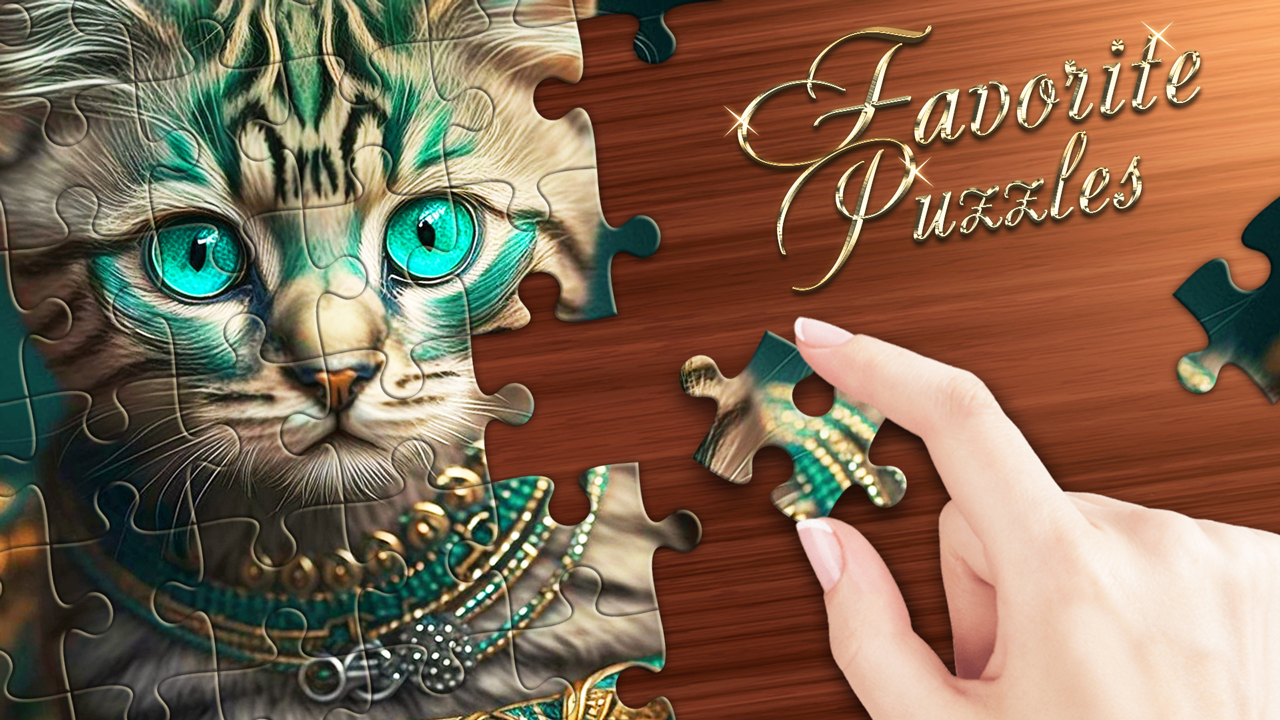
Lieblingspuzzles ist ein leicht zugängliches, gemütliches Online-Puzzlespiel, das dich mit einer großen Auswahl an Bildern und flexibel einstellbaren Schwierigkeitsgraden beschäftigt. Du kannst Bilder von klassischen Motiven, Landschaften oder Tieren wählen – oder eigene Fotos verwenden. Besonders praktisch: Das Spiel bietet Funktionen wie Vorschau, Hinweis und ein sichtbar machbares Gitter, damit auch längere Sessions entspannt bleiben. Geeignet ist das Spiel für Kinder und Erwachsene, für kurze Pausen oder längere Konzentrationsphasen.
Gameplay & Steuerung
Das Spiel ist intuitiv aufgebaut und lässt sich schnell erlernen. Nachfolgend findest du die Steuerungsmöglichkeiten und eine Übersicht der wichtigsten Bedienelemente.
- PC – Maus: Klicke ein Teil an, halte die linke Maustaste und ziehe es an die gewünschte Stelle. Doppelklick zeigt bei manchen Varianten die Position an.
- PC – Tastatur: Verwende Pfeiltasten oder Leertaste in Kombination mit Maus für Feinschubsen, falls verfügbar. Die Tastatur wird meist für Menüs und Schnellauswahl genutzt.
- Touch-Geräte: Tippe und halte, dann ziehe das Puzzleteil; mit zwei Fingern kannst du zoomen und den Ausschnitt verschieben.
- Zoom & Navigation: Mausrad oder Pinch-to-Zoom zum Vergrößern/Verkleinern; durch Ziehen verschiebst du das Spielfeld.
- Hilfen: Aktivier die Vorschau, fordere einzelne Hinweise an oder blende das Gitter ein, um Kanten und Bereiche leichter zu erkennen.
Beispiele: Wenn du ein großes Landschaftsbild mit vielen ähnlichen Farben legst, nutze zuerst das Gitter und sortiere Teile nach Kanten und markanten Farben. Bei Portätbildern lohnt sich die Vorschau, um Augen und Gesichtspartien schnell zuzuordnen.
Spielprinzip und Modi
Das Grundprinzip ist klassisch: Du setzt Puzzleteile so zusammen, dass sie das vollständige Bild ergeben. Wähle die Anzahl der Teile – typischerweise von 6 bis 600 – je nachdem, wie groß die Herausforderung sein soll. Übliche Modi sind:
- Schnelles Puzzle: wenige Teile, ideal zum Aufwärmen.
- Standard: mittlere Teilezahl, entspannte Konzentration.
- Experte: viele Teile, hohe Komplexität.
- Eigenes Bild: Lade ein Foto hoch und verwandele es in ein Puzzle.
Schwierigkeit einstellen und progression
Die Schwierigkeit richtet sich nicht nur nach der Teilezahl. Bildwahl beeinflusst viel: glatte Farbverläufe sind schwerer als kontrastreiche Motive. Für leichteren Einstieg wähle unruhige, strukturierte Motive mit klaren Kanten. Du kannst ebenfalls das Gitter zuschalten, Hinweise begrenzen oder die Vorschaudauer anpassen, um die Herausforderung zu skalieren.
Tipps & Strategien
Mit einfachen Strategien kommst du schneller zum Ziel und lernst das Spiel besser kennen.
- Kanten zuerst: Suche und lege die Randstücke, das bildet Rahmen und gibt Orientierung.
- Farben und Muster sortieren: Teile nach Farbgruppen oder markanten Formen zusammenstellen.
- Bereiche abgrenzen: Arbeite an klar erkennbaren Bildbereichen wie Himmel, Wasser oder Gesichtspartien.
- Hinweis moderat nutzen: Ein Tipp kann vorankommen, aber zu viele Hinweise nehmen den Lernspaß.
- Teile rotieren: Falls das Spiel Rotation erlaubt, überprüfe ungewöhnliche Formen gezielt.
Eigene Bilder erstellen
Dein Foto als Puzzle macht das Spiel persönlicher. Achte auf ausreichend Kontrast und Auflösung: starke Unschärfe oder extrem gleichmäßige Flächen können das Legen unnötig erschweren. Lade das Bild hoch, wähle die gewünschte Teilezahl und passe bei Bedarf das Seitenverhältnis an. Ein Familienfoto oder ein Landschaftsschnappschuss funktioniert meist gut.
Strategien für typische Spielsituationen
Situation: Viele ähnlich gefärbte Teile im Himmel. Tipp: Sortiere nach Form, sichtbaren Farbverläufen und kombiniere mit Randpositionen. Situation: Gesichtsteile, die sich ähneln. Tipp: Achte auf Augen, Schatten und Haare – kleine Details entscheiden. In Wettbewerbs- oder Zeitmodi setze auf schnelle Einteilung (Rand, große Farbflächen, Details) und auf gelegentliches Zoomen, um kleine Unstimmigkeiten zu erkennen.
Performance, Geräte und Kompatibilität
Das Spiel läuft in modernen Browsern auf Desktop und Mobilgeräten flüssig. Bei älteren Smartphones kann es zu Verzögerungen kommen, besonders bei sehr vielen Teilen oder hochauflösenden Bildern. Schließe andere Tabs, reduziere die Teilezahl oder wähle eine kleinere Bildauflösung, wenn die Leistung leidet. Touch-Steuerung ist auf Tablets meist am angenehmsten.
Häufige Fehler und Lösungen
Wenn Teile nicht passen, prüfe zuerst, ob du versehentlich die Rotation aktiviert hast. Nutze die Vorschau, um Form und Motiv zu vergleichen. Bei Rucklern lade das Bild neu oder reduziere die Teileanzahl. Und: Versuche nicht, alle Teile gleichzeitig zu ordnen-arbeite in Abschnitten.
FAQ
Wie ändere ich die Teileanzahl?
Die Teileanzahl wählst du meist im Startmenü oder über ein Zahnrad-/Einstellungen-Icon vor dem Spielstart. Dort kannst du zwischen voreingestellten Stufen oder einem Schieberegler für freie Wahl unterscheiden.
Kann ich eigene Fotos verwenden?
Ja, du kannst eigene Bilder hochladen. Achte auf ausreichende Auflösung und guten Kontrast, sonst wird das Legen unnötig schwer. Nach dem Upload legst du die gewünschte Teilezahl fest.
Was tun bei Performance-Problemen?
Reduziere die Teileanzahl oder die Bildauflösung, schließe nicht benötigte Tabs und Apps und aktualisiere den Browser. Auf mobilen Geräten hilft oft ein Neustart des Browsers.
Sind Hinweise unbegrenzt?
Das hängt vom Modus ab. Viele Einstellungen erlauben begrenzte oder unbegrenzte Hinweise. Für mehr Herausforderung deaktivierst du Hinweise oder begrenzt deren Anzahl in den Optionen.
Wie kann ich schneller werden?
Trainiere systematisch: Kanten zuerst, Teile nach Farben sortieren und bei Bedarf gezielt Zoomen. Mit Übung entwickelst du ein Gefühl für Formen und Muster und findest schneller passende Teile.