Beschreibung
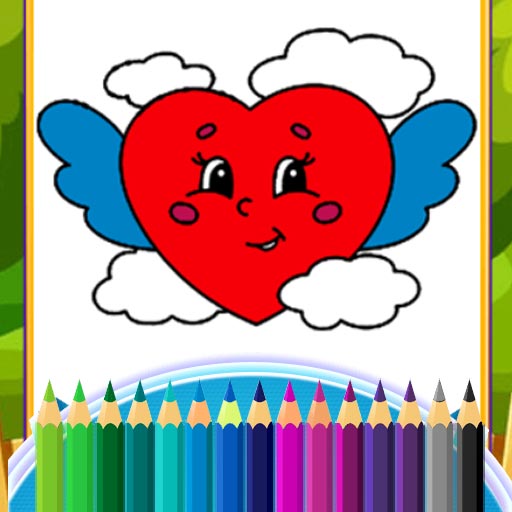
In Love Proposal Coloring gestaltest du romantische Motive wie Karten, Banner oder kleine Illustrationen mit Farben, Mustern und Details. Es ist ein entspanntes Ausmalspiel, bei dem das Ergebnis zählt – nicht ein Highscore. Du wählst eine Vorlage (z. B. Ring, Rosenstrauß, Liebesbotschaft) und personalisierst sie: Farben, Texturen, Schattierungen und Sticker machen aus der Vorlage ein liebevolles Geschenk oder einen hübschen Bildschirmhintergrund. Das Spiel eignet sich für kurze Sitzungen zwischendurch und für konzentrierte Kreativprojekte.
Gameplay & Steuerung
- Ziel: Erzeuge ein stimmungsvolles Motiv, das dir gefällt – Harmonie und Lesbarkeit stehen im Vordergrund.
- Werkzeuge: Pinsel, Füllwerkzeug (Eimer), Radierer, Pipette (Farbaufnehmer), Zoom, Rückgängig/Wiederherstellen, Sticker/Pattern.
- Desktop-Steuerung: Maus benutzen: Linksklick zum Malen, Rechtsklick für Radierer oder Kontextfunktionen, Mausrad/Strg+Scroll zum Zoomen. Nützliche Tastenkürzel: Ctrl+Z (Rückgängig), V (Pipette), B (Pinsel).
- Mobilsteuerung: Tippen zum Malen, Ziehen zum Schattieren, Zweifinger-Zoom für Details. Langes Tippen zeigt oft Pinseloptionen oder Farbpaletten.
- Praktische Abläufe: 1) Vorlage wählen, 2) dominante Farbe festlegen, 3) Flächen mit Eimer füllen, 4) Konturen mit Pinsel verfeinern, 5) Highlights und Sticker setzen.
Farben, Werkzeuge und Funktionen
Die Palette bietet meist Grundfarben plus vorgeschlagene Sets wie Pastell, warme Rottöne oder Goldakzente. Diese Funktionen helfen dir, das Ergebnis zu verbessern:
- Pinselgrößen: Fein für Linien, mittel für Details, breit für Hintergründe.
- Deckkraft/Opacity: Mit niedriger Deckkraft schichtest du Farben für sanfte Übergänge.
- Füllwerkzeug: Schnelles Füllen geschlossener Bereiche; prüfe die Kanten auf Lücken, sonst „läuft“ die Farbe.
- Pipette: Farbton direkt aus der Leinwand aufgreifen für konsistente Paletten.
- Layer/Schichten (wenn vorhanden): Trenne Hintergrund, Motiv und Text, um flexibel Änderungen vorzunehmen.
- Sticker & Muster: Herzen, Punkte, Glitzerakzente und Rahmen für schnelle Verzierungen.
- Export-Funktionen: Speichern als PNG/JPG, manchmal mit variabler Auflösung für Druck oder Social Media.
Tipps für kreative Ergebnisse
Beginne mit einer dominanten Farbe und wähle 1-2 ergänzende Töne. Kontrastiere einen Fokuspunkt (z. B. Ring oder Schrift) mit einer kräftigeren Farbe, damit das Auge gleich weiß, worauf es achten soll. Nutze leichte Schattierungen an Kanten, um Tiefe zu erzeugen, und setze vereinzelt helle Highlights für Glanz. Bei Text achte auf Lesbarkeit: dunkle Schrift auf hellem Feld oder umgekehrt. Für Texturen probiere sparsame Strichführungen oder Punktmuster – das wirkt handgemacht. Beispiel: Für ein Vintage-Motiv nimmst du gedämpfte Töne und Sepia-Akzente; für modern klare Pastelle und dünne Linien. Wenn du auf Nummer sicher gehen willst, speichere Zwischenstände, damit du leicht zurückspringen kannst.
Spielmodi und Herausforderungen
Je nach Version findest du verschiedene Modi, die das Spiel spannend machen:
- Freies Malen: Vollständige Kontrolle, ideal zum Experimentieren.
- Geführte Ausmalvorlagen: Nummerierte oder schraffierte Bereiche für Einsteiger.
- Limitierte Palette: Du darfst nur wenige Farben verwenden – das schult Komposition.
- Zeitmodus: Kurze Sessions mit Countdown für spontane Challenges.
- Wettbewerbsmodus: (Wenn vorhanden) Direkter Vergleich oder Abstimmung über das beste Design in einer Community.
Beispiele aus Spielsituationen
Rosenbouquet: Starte mit einem warmen Mitteton als Basis, setze dunkle Schattierungen im Inneren der Blüten und helle Highlights an den Blatträndern. Ring-Illustration: Definiere zuerst Form und Metallton mit kühlem Grau, füge kleine weiße Punkte als Glanzlichter hinzu und betone den Stein mit einer kontrastierenden Farbe. Banner mit Text: Fülle den Banner einfarbig, zeichne die Buchstaben mit einem feinen Pinsel und nutze einen leichten Schlagschatten, damit die Botschaft deutlich hervorsticht. Kleine Extras: Sticker für Glitzer, dezente Muster für Flächen oder eine feine Rahmenlinie runden das Design ab.
Performance & Geräte
Das Spiel läuft in modernen Browsern flüssig. Auf älteren Geräten kann das Zeichnen ruckeln; schließe in diesem Fall andere Tabs und Browsererweiterungen. Mobile Geräte nutzen Touchoptimierung, achte auf ausreichend freiem Speicherplatz für Downloads. Speichere dein Werk regelmäßig: Exportiere als Bilddatei, nutze eine interne Galerie oder mache einen Screenshot. Beim Drucken wähle eine höhere Auflösung, damit Details und Farben erhalten bleiben.
FAQ
Kann ich mein fertiges Bild speichern oder ausdrucken?
Ja. Viele Versionen bieten eine Export- oder Speichern-Funktion als PNG oder JPG. Wenn nicht, kannst du einen Screenshot machen. Für den Druck achte auf die Auflösung; bei niedriger Auflösung wirken Details unscharf.
Wie male ich auf dem Smartphone am besten?
Nutze Zweifinger-Zoom für feine Stellen, arbeite mit kurzen Strichen und probiere Langdruck für Pinseloptionen. Wenn die Hand die Sicht verdeckt, ändere die Zoomstufe oder dreh das Gerät leicht.
Was tun, wenn Flächen nicht korrekt gefüllt werden?
Prüfe auf offene Linien oder Pixel-Lücken in der Vorlage. Zoome heran, schließe Lücken mit einem feinen Pinsel und fülle dann erneut. Manchmal hilft auch ein leichter Rand mit dem Pinsel vor dem Füllen.
Gibt es Punkt- oder Zeitwertung?
Standardmäßig ist das Spiel kreativ und ohne Punkte. Manche Modi haben jedoch ein Zeitlimit oder Challenges mit eingeschränkter Palette als spielerischen Anreiz.
Welche Farben passen für ein romantisches Motiv?
Beliebt sind Rosé, warmes Rot, Pfirsich und dezente Pastelltöne. Ergänze 1-2 neutrale Töne und einen Kontrastfarbton für den Fokus (z. B. Schrift oder Ring).
Brauche ich ein Konto und ist das Spiel kostenlos?
Viele Versionen sind kostenlos spielbar; einige bieten optionale Premium-Features. Ein Konto ist meist nur nötig, wenn du Designs online speichern oder in einer Galerie teilen möchtest. Schau auf der jeweiligen Spielseite nach den Details.