Beschreibung
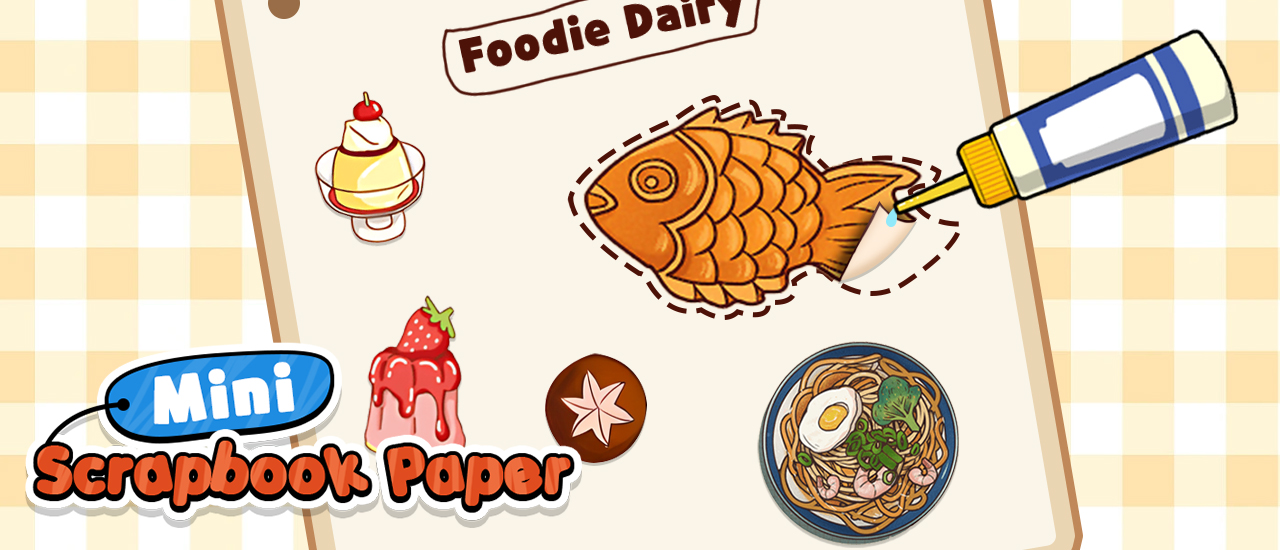
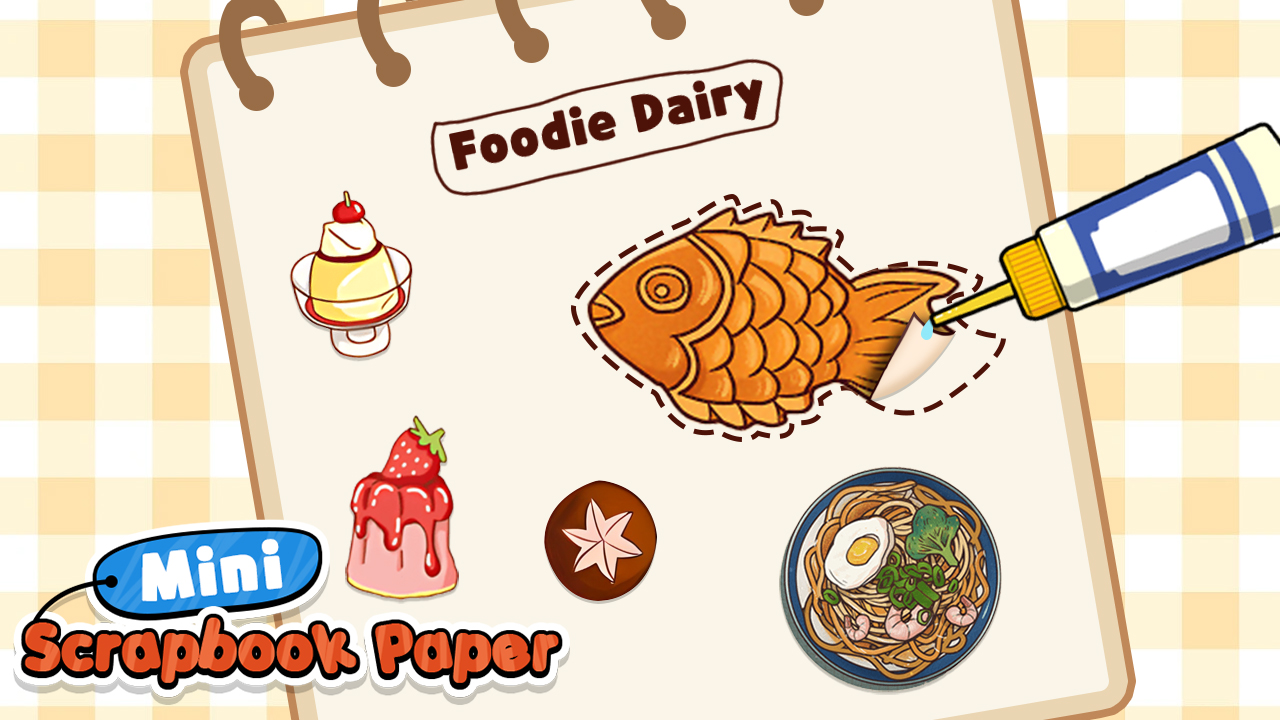
Du landest in „Mini Scrapbook Paper“, einem charmanten Online-Spiel, in dem du dein eigenes digitales Tagebuch oder Scrapbook mit vielen Stickern, Hintergründen und Accessoires gestaltest. Statt vorgefertigter Seiten baust du jede Seite Stück für Stück: Fotos platzieren, Randverzierungen wählen, handschriftähnliche Notizen hinzufügen und mit Klebeband, Washi-Tape oder kleinen Illustrationen Akzente setzen. Das Spiel ist intuitiv, bunt und ideal, wenn du gerne gestaltest, kreativ entspannen willst. Du brauchst keine Vorkenntnisse – probiere Farben, Texturen und Layouts aus und deine Seiten speichern als Erinnerung.
Gameplay & Steuerung
Das Gameplay ist bewusst simpel gehalten, damit der kreative Flow nicht gestört wird. Hier ist, wie die wichtigsten Aktionen funktionieren:
- Objekte auswählen: Klicke oder tippe auf ein Element im Menü, um es zur Seite hinzuzufügen.
- Verschieben: Ziehe Elemente per Maus oder Finger an die gewünschte Stelle.
- Drehen & Skalieren: Ziehe die Eckpunkte eines Elements, um es zu vergrößern, zu verkleinern oder zu drehen.
- Layer-Reihenfolge: Nutze die Optionen „In den Vordergrund“ oder „In den Hintergrund“ im Kontextmenü, um Sticker und Fotos zu schichten.
- Text hinzufügen: Klick auf das Textwerkzeug, gib deinen Text ein und wähle Schriftart, Größe und Farbe.
- Rückgängig/Wiederherstellen: Nutze die Buttons oben, wenn dir ein Schritt nicht gefällt.
- Speichern & Teilen: Speichere deine Seite lokal oder exportiere sie als Bild (je nach Portal-Funktionen).
Für PC: Maus klicken, halten und ziehen; Rechtsklick für Kontextmenü. Für Mobilgeräte: Tippen, langes Drücken für zusätzliche Optionen und Pinch-Gesten zum Zoomen/Rotieren.
Spielmodi & Ziele
Das Spiel bietet keinen klassischen Highscore, sondern verschiedene Modi, die auf Spaß und Kreativität ausgerichtet sind. Du findest typischerweise:
- Freier Modus: Gestalte ohne Vorgaben – ideal zum Experimentieren.
- Aufgabenmodus: Kleine Challenges wie „Erstelle eine Geburtstagsseite“ oder „Vintage-Look mit maximal drei Farben“ bringen Fokus und kreative Hürden.
- Tägliche Inspiration: Zufällige Themenvorschläge oder Farbpaletten sorgen für frische Ideen.
Das Ziel ist meist, eine ansprechende Seite zu erstellen, persönliche Erinnerungen zu bewahren oder eine Challenge möglichst stilvoll zu lösen. Bewertungskriterien sind bei manchen Challenges Designharmonie, Farbwahl und Kreativität.
Design-Elemente erklärt
Die Materialien im Spiel sind vielfältig. Hier eine kurze Übersicht, damit du sie gezielt einsetzen kannst:
- Hintergründe: Muster, Pastellfarben oder Fotohintergründe dienen als Basis. Wähle einen dezenten Hintergrund, wenn viele Sticker darauf sollen.
- Sticker & Icons: Kleine Dekorationen für Ecken, Ränder oder als Fokuspunkt. Kombiniere mehrere, aber vermeide Überladung.
- Fotos & Polaroids: Füge eigene Bilder hinzufügen oder nutze vorgefertigte Motive. Ein Rahmen (Polaroid-Stil) lässt Fotos sofort wie Erinnerungen wirken.
- Washi-Tape & Ränder: Setze diese Elemente ein, um Bereiche zu trennen oder einen handgemachten Look zu erzeugen.
- Handschriftliche Notizen: Kurze Texte in unterschiedlichen Schriftarten verleihen Persönlichkeit.
Beispiel: Für eine Geburtstagsseite setzt du ein helles Muster als Hintergrund, platzierst ein zentrales Foto mit einem Polaroid-Rahmen, ergänzt zwei Luftballon-Sticker und fügst ein handschriftliches Datum hinzu.
Tipps für kreative Seiten
Mit ein paar Gestaltungsprinzipien wirken deine Seiten gleich professioneller. Probiere diese Tricks im Spiel:
- Weniger ist mehr: Beschränke dich auf 2-3 Hauptfarben und maximal 4-6 Deko-Elemente, damit die Seite nicht überladen wirkt.
- Fokus setzen: Bestimme ein Hauptobjekt (z. B. Foto) und ordne alles andere drumherum an.
- Kontraste nutzen: Helle Schrift auf dunklem Feld oder umgekehrt sorgt für Lesbarkeit.
- Wiederholung: Wiederhole ein Sticker-Motiv oder eine Farbe, um Einheit zu schaffen.
- Negative Fläche: Lass bewusst freien Raum – das erhöht die Wirkung deiner Elemente.
Wenn du an einer Challenge teilnimmst, lies die Vorgaben genau und nutze sie kreativ: Eine Einschränkung wie „nur Pastelltöne“ kann dein Design schärfen statt einschränken.
Fortgeschrittene Techniken
Du willst mehr aus dem Spiel herausholen? Diese Techniken helfen dir, detailreichere und stimmigere Seiten zu erstellen:
- Layer-Feintuning: Platziere Schatten unter Fotos oder Stickern, um Tiefe zu erzeugen.
- Transparenz verwenden: Reduziere die Deckkraft von Overlays, um subtile Texturen zu schaffen.
- Masken & Ausschnitte: Verwende Formen, um Fotos in Kreisen, Herzen oder anderen Konturen zu zeigen.
- Farbanpassung: Passe Sättigung oder Helligkeit eines Fotos an, damit es besser zur Seite passt.
Ein typisches Beispiel: Du willst ein Foto in Szene setzen – lege einen dunkleren, leicht transparenten Kreis hinter das Foto als Anker, füge einen schmalen weißen Rahmen hinzu und setze einen kleinen Sticker in die Ecke.
Barrierefreiheit & Gerätehinweise
Das Spiel läuft in den meisten modernen Browsern und ist für Touch und Maus optimiert. Achte auf diese Punkte, damit das Erlebnis flüssig bleibt:
- Browser: Aktuelle Versionen von Chrome, Firefox, Edge oder Safari sind empfehlenswert.
- Geräte: Auf Tablets fühlt sich das Ziehen und Platzieren oft am besten an; auf Smartphones kann die Oberfläche enger wirken.
- Performance: Große Bilddateien können die Ladezeit erhöhen – skaliere Fotos vorher, wenn möglich.
Bei Problemen kannst du die Seite neu laden oder ein anderes Gerät ausprobieren – deine Arbeit lässt sich meist zwischenspeichern, wenn das Portal diese Funktion anbietet.
Warum dieses Spiel Spaß macht
„Mini Scrapbook Paper“ verbindet kreatives Basteln mit digitaler Flexibilität: Du kannst schnell experimentieren, Fehler mit einem Klick zurücknehmen und unterschiedliche Stile in Minuten ausprobieren. Es ist perfekt zum Entspannen, als Geschenkidee oder um Erinnerungen digital zu sichern. Du brauchst keine künstlerischen Vorkenntnisse – nur ein bisschen Neugier und Geduld.
FAQ
Kann ich eigene Fotos hochladen?
Ja, in den meisten Versionen kannst du eigene Bilder hinzufügen und als Elemente verwenden. Achte auf die Dateigröße, damit dein Browser nicht langsamer wird.
Wie speichere ich meine Seite?
Speichern funktioniert über den Speicher- oder Export-Button im Menü; je nach Portal kannst du die Seite als Bilddatei herunterladen oder in einem Nutzerkonto sichern.
Gibt es Vorlagen für Anfänger?
Viele Portale bieten Vorlagen oder Beispielseiten als Ausgangspunkt. Nutze sie, wenn du schnell ein stimmiges Ergebnis möchtest und passe danach Farben und Sticker an.
Welche Steuerung ist für Mobilgeräte empfehlenswert?
Auf Mobilgeräten nutzt du am besten Tippen, Langdruck für Zusatzoptionen und Pinch-Gesten zum Skalieren oder Drehen. Ein Tablet gibt dir mehr Platz und feinere Kontrolle.
Kann ich meine Seiten teilen?
Das Teilen hängt vom Portal ab: Manche erlauben direkten Export oder Teilen auf Social Media, andere beschränken sich auf lokalen Download. Prüfe die Optionen im Menü.
Was tun, wenn ein Element sich nicht bewegt?
Prüfe, ob es gesperrt oder in einer anderen Ebene liegt. Oft hilft ein Klick auf „Ebene entsperren“ oder das Verschieben in den Vordergrund. Ein Neuladen des Spiels kann ebenfalls kleine Probleme beheben.