Beschreibung
Mein Puzzle ist ein digitales Jigsaw-Puzzle, das du direkt im Browser auf Smartphone, Tablet oder Desktop spielen kannst. Das Spiel richtet sich an alle Altersgruppen und bietet von kleinen 12-teiligen Rätseln bis zu großen 500-teiligen Herausforderungen für Puzzlefans. Ziel ist simpel: Du setzt verstreute Teile zu einem vollständigen Bild zusammen und erlebst das befriedigende Gefühl, wenn das letzte Teil einschnappt. Die Oberfläche ist klar gestaltet, die Bedienung intuitiv – ideal für kurze Pausen oder entspannte Sessions am Abend.
Gameplay & Steuerung
- Grundprinzip: Setze Teile an ihre richtige Position, bis das Bild vollständig ist. Je mehr Teile, desto höher der Schwierigkeitsgrad.
- Touch-Steuerung (Mobil): Tippen, halten und ziehen; mit zwei Fingern zoomen und verschieben. Tipp: Kurzes Tippen wählt, langes Halten ermöglicht Feineinstellung.
- Desktop-Steuerung: Klick und Drag mit der Maus; Mausrad zum Zoomen, Leertaste zum schnellen Verschieben der Ansicht (wenn verfügbar).
- Rotation & spezielle Modi: Manche Modi drehen Teile automatisch oder verlangen manuelles Rotieren – ein Beispiel: Drehe ein Teil, damit ein Gesicht passt.
- Hilfen & Assistenz: Vorschau, Snap/Einrasten, Raster und Hinweisfunktionen. Nutze diese gezielt, z. B. wenn nur noch wenige Teile fehlen.
- Levelaufbau: Standard-Puzzles nutzen rechteckige Raster mit unregelmäßigen Kanten; Fortgeschrittene Modi bringen ungewöhnliche Formen, Schatten oder geteilte Vorlagen.
Ziele & Spielmodi
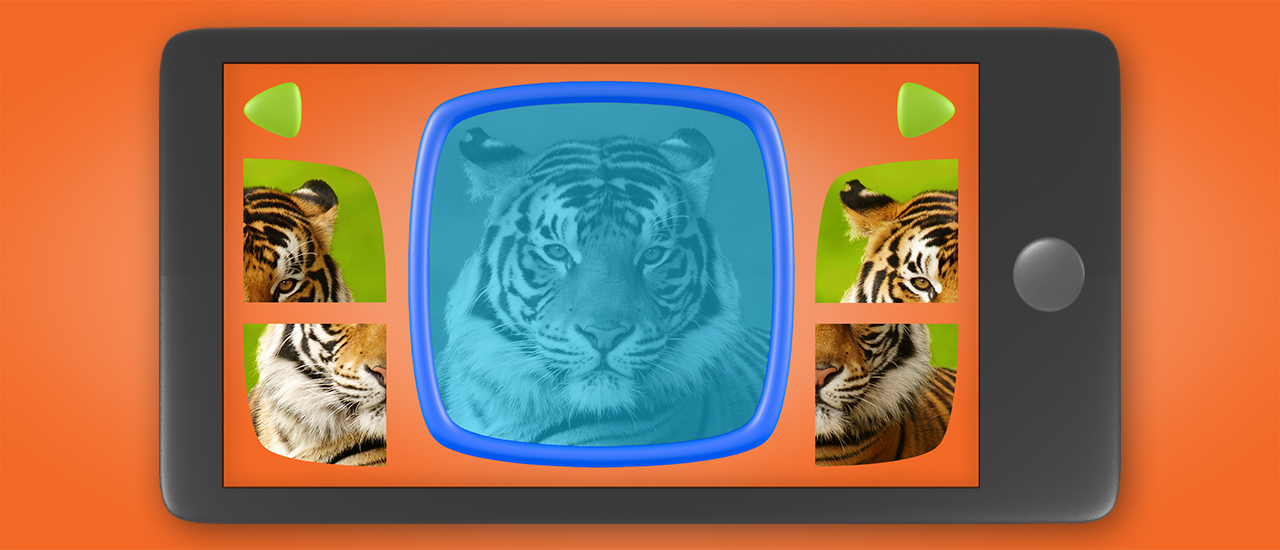
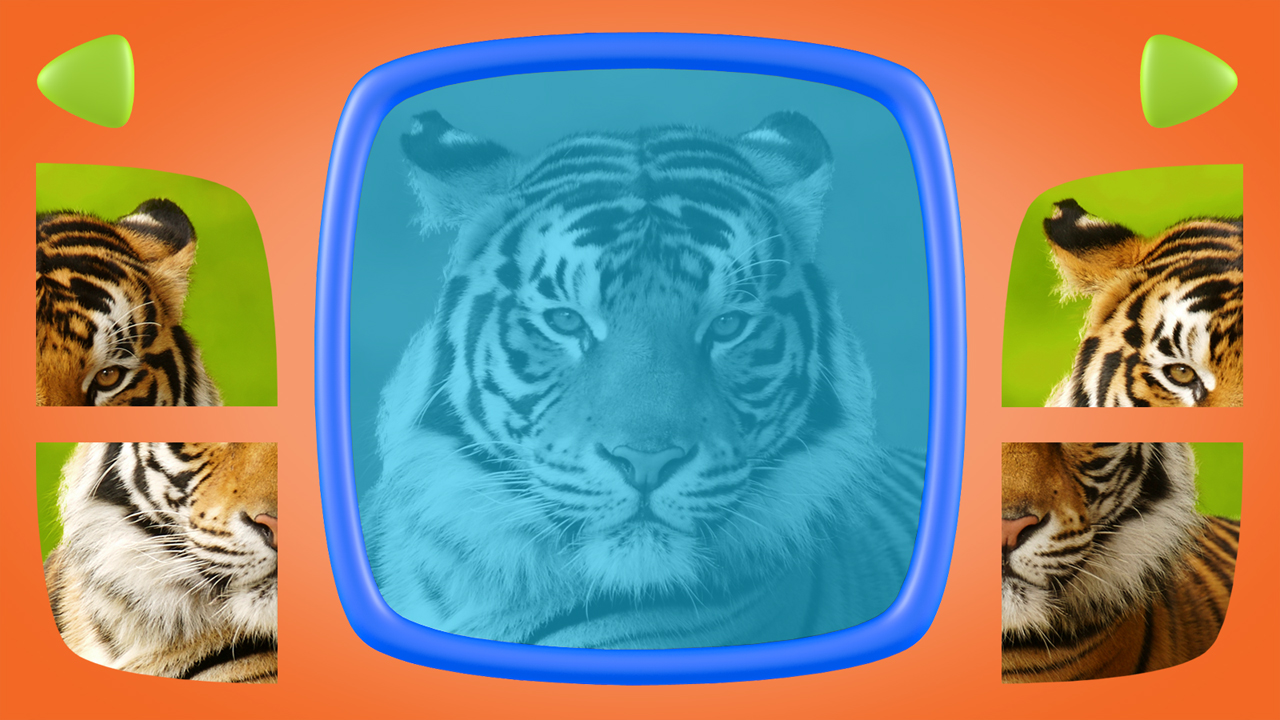
Das Spiel bietet verschiedene Modi, damit es nicht langweilig wird. Im Klassikmodus arbeitest du in Ruhe an einem Motiv. Der Zeitmodus misst deine Geschwindigkeit – schnelle Lösungen bringen Bestenlistenpunkte. Im Herausforderungsmodus tauchen gedrehte Teile, Schattenrisse oder fehlende Vorschauen auf, was das Erkennen erschwert. Es gibt tägliche Rätsel für Routine-Spieler, Herausforderungen mit mehreren Stufen und gelegentliche Themenpakete (Natur, Städte, Kunst). Manche Versionen bieten außerdem Benutzer-Puzzles, bei denen du eigene Fotos hochlädst und daraus Rätsel erzeugst.
Tipps und Strategien
Mit ein paar einfachen Strategien löst du Puzzles schneller und entspannter:
- Ränder zuerst: Suche und baue die Kanten – das gibt dir sofort einen Rahmen.
- Farben & Muster sortieren: Lege Teile nach Farbgruppen oder markanten Motivbereichen zusammen (Himmel, Gebäude, Gesichter).
- Kleine Sektionen bauen: Arbeite an auffälligen Objekten und füge diese später in den Rahmen ein.
- Rotation prüfen: Wenn Teile nicht passen, teste eine Drehung – besonders bei Modellen ohne automatische Ausrichtung.
- Zoom und Gesamtansicht: Wechsle zwischen Detailansicht und Miniaturvorschau, um Positionen besser abzuschätzen.
- Hilfen gezielt nutzen: Setze Snap oder Vorschau nur bei Blockaden ein, damit das Erfolgserlebnis bleibt.
Anpassungen & Einstellungen
Du kannst das Spiel an dein Spielverhalten anpassen. Typische Einstellungen sind Teileanzahl (Schwierigkeitsgrad), Rotationsmodus (manuell/automatisch), Hilfen (Vorschau, Snap, Raster), Sound (Musik & Effekte) und Speicherung (lokal oder Cloud). Weitere Optionen: Kontrast erhöhen für bessere Sichtbarkeit, Timer ein- oder ausschalten und eigene Foto-Puzzles hochladen. Solche Anpassungen machen das Spiel für kurze Sessions ebenso geeignet wie für längere Denkpausen.
Mobile vs. Desktop: Praktische Unterschiede
Auf Mobilgeräten fühlst du die Puzzleteile direkt dank Touch, was das Verschieben sehr natürlich macht. Mobile Sessions sind ideal für kurze Runden unterwegs – wähle kleinere Puzzles und aktiviere bei Bedarf Hilfen. Auf dem Desktop hast du mehr Übersicht, präzise Maussteuerung und größere Arbeitsfläche; hier rentieren sich komplexe Puzzles mit vielen Teilen. Beide Plattformen bieten Zoomen und Vorschau, aber die Bedienung unterscheidet sich in Präzision und Komfort.
Entwickler und Sicherheit
Achte beim Spielen auf Datenschutz und Berechtigungen: Beim Hochladen eigener Fotos werden Bilddaten verarbeitet – nutze keine sensiblen oder personenbezogenen Bilder. Prüfe, ob Speicheroptionen lokal oder in der Cloud erfolgen. Kinderfreundliche Modi schalten In-App-Käufe aus und begrenzen Uploads; als Eltern kannst du diese Funktionen aktivieren. Bei kostenpflichtigen Inhalten achte auf transparente Zahlungsabwicklung und die Möglichkeit, Käufe zu deaktivieren. Ein Offline-Modus erhöht die Privatsphäre, da keine Daten an Server gesendet werden müssen.
FAQ
Ist Mein Puzzle kostenlos?
Viele Versionen bieten eine kostenlose Basisvariante mit Standardmotiven und begrenzten Schwierigkeitsstufen. Zusatzinhalte wie exklusive Motive, Werbefreiheit oder größere Puzzlepackete sind oft kostenpflichtig oder per In-App-Kauf verfügbar.
Kann ich eigene Fotos als Puzzle verwenden?
Ja, das Hochladen eigener Bilder ist in der Regel möglich. Achte darauf, keine sensiblen Inhalte zu verwenden und die Bildrechte zu beachten. Prüfe in den Einstellungen, ob Bilder lokal oder in der Cloud gespeichert werden.
Wird mein Fortschritt gespeichert?
Die meisten Spiele bieten automatische Speicherung oder eine Pause-/Fortsetzen-Funktion. Manche Versionen synchronisieren zusätzlich mit einem Account, sodass du auf verschiedenen Geräten weiterspielen kannst.
Eignet sich das Spiel für Kinder?
Auf jeden Fall. Mit aktivierten Hilfen wie Vorschau, Snap oder reduziertem Teileumfang ist das Spiel sehr kindgerecht. Eltern sollten Upload- und Bezahloptionen kontrollieren, um unerwünschte Inhalte oder Kosten zu vermeiden.
Wie wähle ich die richtige Puzzlegröße?
Für kurze Sessions sind 12-36 Teile ideal. Wenn du etwas Zeit und Geduld mitbringst, wähle 100-500 Teile. Steigere die Teileanzahl schrittweise, damit das Erfolgserlebnis erhalten bleibt.