Beschreibung
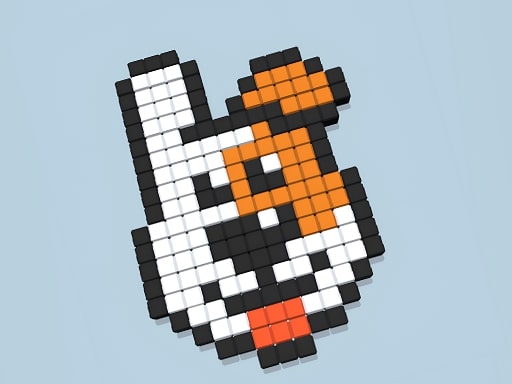
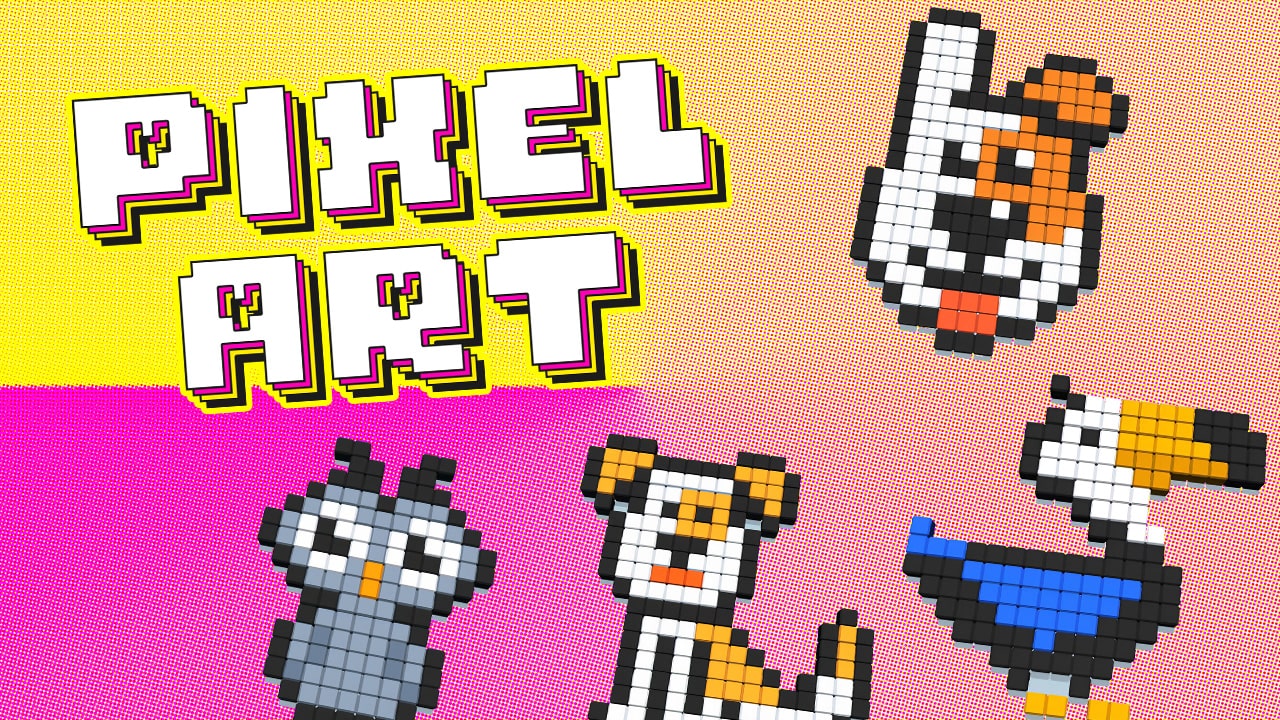
In diesem Pixel-Art-Spiel gestaltest du Bilder auf einer Rasterfläche, Pixel für Pixel. Du startest mit einer leeren Leinwand oder einer Vorlage und färbst einzelne Kästchen, bis aus vielen kleinen Punkten ein stimmiges Motiv entsteht. Das Spiel eignet sich für kurze, kreative Pausen ebenso wie für längere Sessions, in denen du ein detailliertes Icon, ein Spielfigur-Sprite oder eine kleine Szene erschaffst. Du brauchst keine Vorkenntnisse, nur Geduld und ein Auge für Kontraste.
Gameplay & Steuerung
- Grundsteuerung: Maus oder Touch zum Klicken/Tippen; Klick setzt ein Pixel, Ziehen malt mehrere Pixel hintereinander.
- Pinselgrößen: Auswahl von 1×1 bis größeren Blöcken; wechsle schnell zwischen Detail- und Flächenmodus.
- Farbauswahl: Palette öffnen, eigene Farben anmischen oder zuletzt verwendete Farben wechseln.
- Werkzeuge: Pinsel, Radierer, Fülleimer (Flood-Fill), Pipette (Farbe aufnehmen), Auswahlrechteck und bei Bedarf Symmetrie-Spiegel.
- Zoom & Gitter: Reinzoomen für Details, Gitter anzeigen für exaktes Setzen einzelner Pixel.
- Shortcuts: Strg/Cmd+Z für Rückgängig, Leertaste für Hand-Werkzeug, Zahlen für Pinselgrößen (je nach Spiel).
- Speichern/Export: Werk als PNG exportieren oder lokal speichern; manche Plattformen bieten Account-Speicherung.
Spielmodi & Werkzeuge
Das Spiel bietet in der Regel mehrere Modi, die unterschiedliche Bedürfnisse bedienen. Wähle freies Zeichnen, wenn du ganz ohne Vorgaben starten willst. Nutze Vorlagen, um nach Pixel-Puzzles zu arbeiten oder Farben vorgegeben zu bekommen. Im Symmetrie-Modus wird alles gespiegelt, ideal für Gesichter, Icons und Muster. Der Animationsmodus erlaubt es, mehrere Frames zu erstellen und einfache Sprite-Animationen zu testen. Zusätzliche Werkzeuge wie Ebenen (Schichten) oder ein Verlauf-Editor erleichtern komplexere Projekte.
Tipps für bessere Pixelkunst
Mit ein paar Techniken erreichst du schneller saubere Ergebnisse. Begrenze deine Farbpalette auf 4-8 Farben, das sorgt für Klarheit. Starte großflächig und arbeite dann mit 1×1-Pixeln an Details. Nutze Helligkeitskontrast statt nur bunter Farben, um Formen plastischer zu machen. Hand- Anti-Aliasing erreichst du durch gezielte Zwischenpixel. Arbeite in Schichten: Hintergrund, Hauptobjekt, Details. Prüfe dein Werk zwischendurch in kleiner Auflösung: Viele Designs wirken erst in der Originalgröße stimmig.
Beispiel-Situationen
Du erstellst ein Spielfigur-Icon: Blocke zuerst die Silhouette mit dunkler Umrandung, fülle die Basisfarbe und setze anschließend Schatten und Highlights mit 1-2 zusätzlichen Tönen. Bei einer Laufanimation kopierst du den wichtigsten Frame und veränderst pro Folgeframe nur wenige Pixel – so entsteht flüssige Bewegung. Beim Erstellen eines Tilesets planst du vorher Kantenübergänge, damit sich Kacheln später nahtlos wiederholen.
Community & Teilen
Teile deine Arbeiten, um Feedback zu bekommen und von anderen zu lernen. Nutze Kommentarthreads für gezielte Fragen zu Farbwahl oder Formensprache. Achte auf das Dateiformat: PNG ist Standard für scharfe Pixelgrafik. Kleine Auflösungen wirken oft besser als stark vergrößerte Dateien. Nimm an Challenges teil oder lade Vorlagen hoch, um Routinen zu üben.
Technische Hinweise
Das Spiel läuft meist direkt im Browser. Schließe unnötige Tabs, aktiviere bei Bedarf die Hardware-Beschleunigung und halte deinen Browser aktuell (Chrome, Edge, Firefox, Safari). Bei Performance-Problemen reduziere Canvas-Größe oder schalte Animationen temporär aus. Speichere regelmäßig oder exportiere Zwischenschritte als PNG, damit ein Absturz nicht alle Fortschritte löscht.
FAQ
Wie speichere ich mein Pixelbild?
Suche die Schaltfläche „Speichern“ oder „Exportieren“. Wähle das PNG-Format, um Transparenz und Schärfe zu erhalten. Manche Plattformen speichern auch automatisch in deinem Account.
Welche Pinselgröße ist am besten?
Für Details nimmst du 1×1-Pixel. Größere Pinsel (z. B. 3×3) eignen sich für Grundflächen oder schnelle Skizzen. Wechsle je nach Arbeitsschritt.
Wie behebe ich häufige Fehler schnell?
Nutze Rückgängig (Strg/Cmd+Z) und das Radiergummi. Arbeite in Schichten oder kopiere einen Frame, bevor du größere Änderungen machst, so kannst du jederzeit zurückkehren.
Kann ich Animationen erstellen?
Ja. Erstelle mehrere Frames, verändere pro Frame nur wenige Pixel und spiele sie als Loop ab. Kleine Unterschiede zwischen Frames sorgen oft für die beste Illusion von Bewegung.
Wie wähle ich eine passende Farbpalette?
Starte mit 4-8 Farben: Basis-, Schatten- und Highlight-Töne plus ein Akzent. Teste die Palette in kleiner Auflösung, um sicherzugehen, dass Kontraste funktionieren.
Wie lerne ich Pixel Art effektiv?
Übe regelmäßig mit kleinen Projekten (z. B. 32×32). Analysiere Vorlagen, achte auf Formen und Helligkeiten, und wiederhole Übungen mit unterschiedlichen Paletten. Kurzprojekte geben schnelle Erfolgserlebnisse und fördern Routine.