Beschreibung
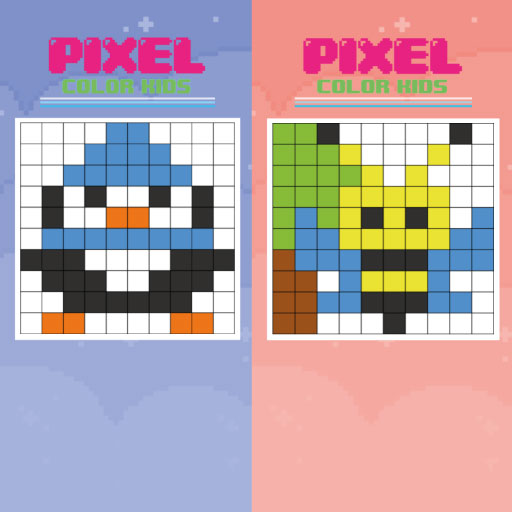
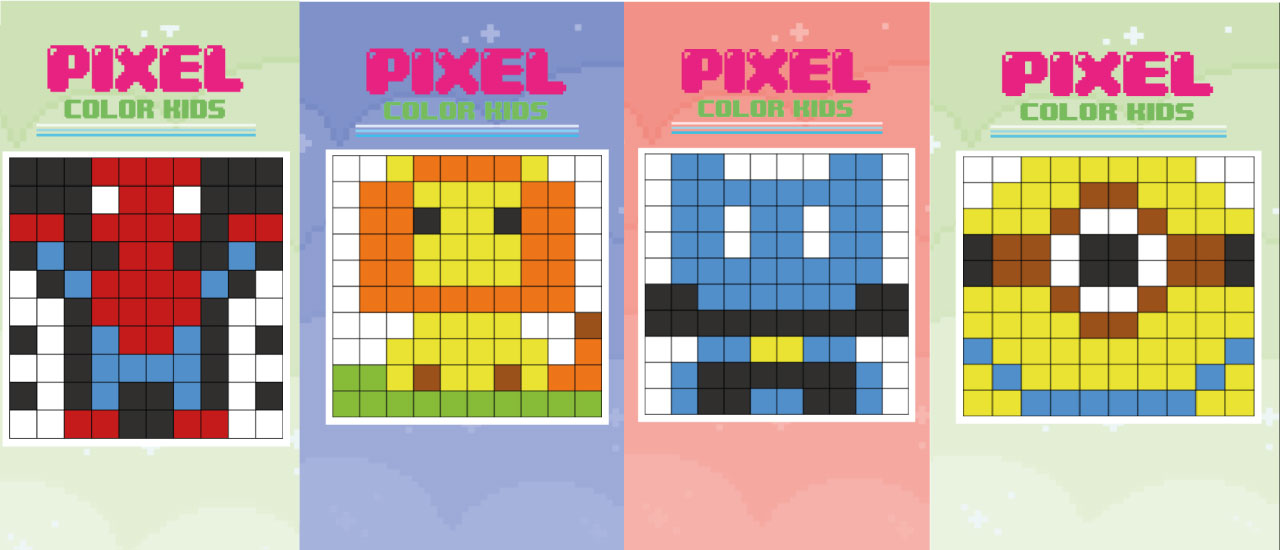
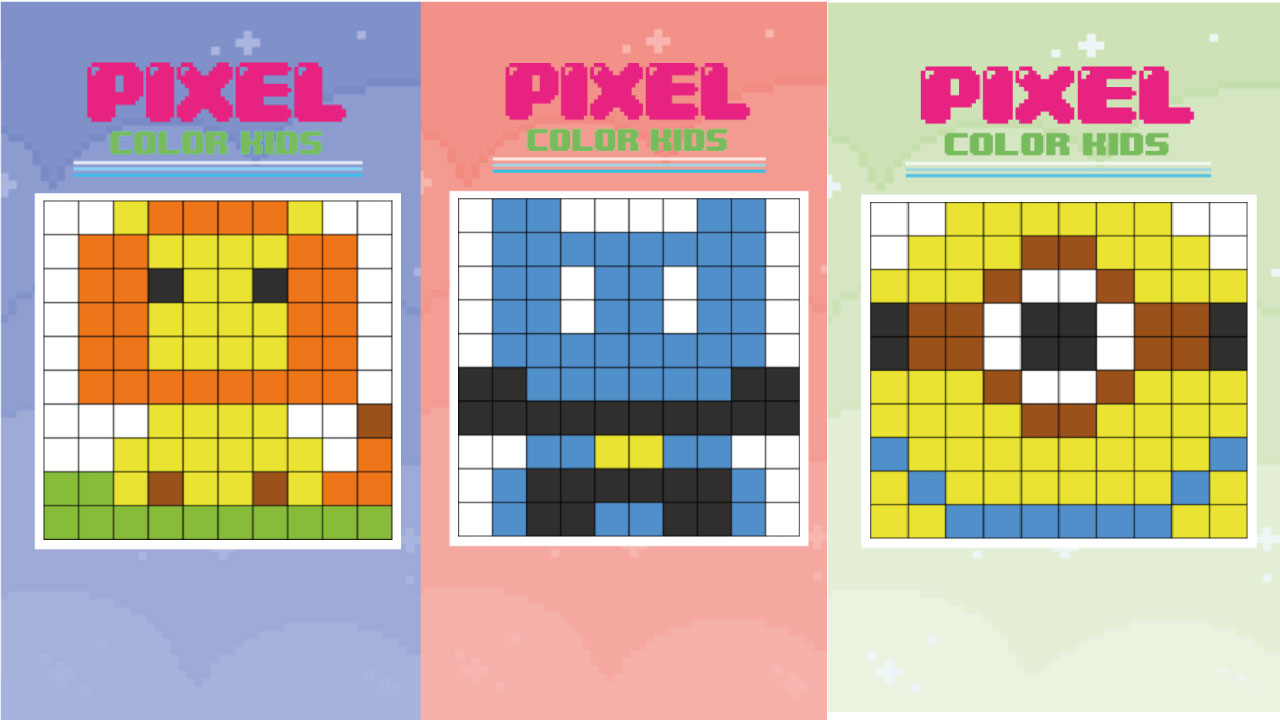
Pixel Color Kids ist ein kinderfreundliches Pixel-Malspiel, bei dem du vorgefertigte Motive Schritt für Schritt mit Farben füllst. Du wählst ein Bild aus einer Galerie (z. B. Tiere, Fahrzeuge, Obst) und malst die einzelnen Kästchen an – oft nach dem Prinzip Color-by-Number oder frei. Das Spiel ist extra einfach gehalten: große Pixelflächen, klare Symbole und eine intuitive Oberfläche, damit Kinder sicher und mit Spaß experimentieren können. Neben Spaß fördert das Spiel Feinmotorik, Farbwahrnehmung und Konzentration und eignet sich gut für kurze Spielsitzungen zwischendurch.
Gameplay & Steuerung
- Touchscreen (Smartphone/Tablet): Tippe auf ein Feld, um es zu färben. Ziehe mit dem Finger, um mehrere Felder zu füllen. Pinch-to-zoom zum Vergrößern von Details.
- Maus (Desktop/Laptop): Klicke ein Pixel an oder klicke und ziehe, um Flächen schnell zu färben. Rechtsklick oder Radierer-Werkzeug entfernt Farbe.
- Werkzeuge: Farbauswahl, Eimerfüllung (füllt zusammenhängende Bereiche), Radierer, Zoom, Rückgängig (Undo).
- Farbauswahl: Tippe eine Farbe an oder wähle aus vorgeschlagenen Paletten. Manche Modi zeigen Zahlen als Hinweis auf die richtige Farbe.
- Speichern & Fortsetzen: Dein Fortschritt wird in der Regel automatisch gespeichert, sodass du später weitermachen kannst.
Spielmodi und Funktionen
Pixel Color Kids bietet mehrere Modi, die unterschiedlich auf Kinder abgestimmt sind. Der Frei-Modus erlaubt kreatives Ausmalen ohne Vorgaben. Der Nummern-Modus ordnet Pixeln Farben zu und zeigt dir Zahlen als Anleitung – ideal für jüngere Spieler. Manche Versionen enthalten einen Timer-Modus für kurze Herausforderungen oder einen Level-Modus mit mehreren Bildern und einem einfachen Fortschrittssystem. Zusätzliche Funktionen können sein: eine große Motivauswahl, speicherbare Galerien, Hintergrundmusik, einfache Animationen nach Fertigstellung und eine Druck- oder Exportfunktion, damit du die fertigen Bilder aufbewahren kannst.
Tipps & Strategien
Ein paar einfache Tricks machen das Ausmalen entspannter und das Ergebnis sauberer:
- Beginne mit den großen Flächen: So wirkt das Bild schnell fertig und motiviert zum Weitermachen.
- Nutze Zoom für Details: Bei kleinen Bereichen hilft die Vergrößerung, präzise zu arbeiten.
- Farbe nach Zahlen: Arbeite systematisch von 1 bis N, damit du keine Kästchen übersiehst.
- Rückgängig nutzen: Fehler passieren – die Undo-Funktion ist dein Freund.
- Farbharmonie beachten: Wähle ähnliche Farben für zusammenhängende Flächen, damit das Bild harmonisch wirkt.
- Pausen einlegen: Gerade bei Kindern helfen kurze Pausen, damit die Konzentration erhalten bleibt.
Für Eltern: Sicherheit und Lernwert
Als Elternteil willst du wissen, ob ein Spiel sicher und sinnvoll ist. Pixel Color Kids punktet hier mit einfacher Bedienung und einem Fokus auf Kreativität statt auf Wettbewerb. Achte auf folgende Punkte:
- Datenschutz: Prüfe, ob das Spiel persönliche Daten verlangt. Kinderfreundliche Versionen benötigen meist keine Anmeldung.
- Werbung und In-App-Käufe: Bei manchen Angeboten können Werbung oder Käufe auftauchen. Wähle kindgerechte Versionen ohne aggressive Werbung oder aktiviere Kindersicherungen im Gerät.
- Lernwert: Malen trainiert Auge-Hand-Koordination, Zahlenverständnis (bei Color-by-Number) und Geduld.
- Bildschirmzeit: Kurze, gezielte Sessions sind effektiv; kombiniere digitales Malen mit analogem Ausmalen für Abwechslung.
Geräte & Performance
Das Spiel läuft auf den meisten modernen Geräten. Auf Touchscreens ist die Bedienung besonders natürlich. Achte auf diese Hinweise, wenn es hakt:
- Aktueller Browser: Nutze einen aktuellen Browser oder die neueste App-Version.
- Cache leeren: Bei Ladeproblemen hilft es, den Cache zu leeren oder die Seite neu zu laden.
- Offline-Funktion: Einige Versionen speichern lokal, sodass du auch ohne Internet weiterarbeiten kannst.
- Performance: Bei sehr alten Geräten empfiehlt sich das Schließen anderer Tabs/Apps, um Ruckler zu vermeiden.
Barrierefreiheit & Anpassungen
Gute Varianten von Pixel Color Kids bieten Einstellungen für Kinder mit besonderen Bedürfnissen: größere Pixel, kontrastreiche Paletten, eine Farbenblind-Option mit Symbolen statt nur Farben und einfache Audio-Hinweise. Diese Optionen machen das Spiel inklusiver und erleichtern das Spielen auch jüngeren oder sehschwächeren Kindern.
FAQ
Ist Pixel Color Kids für welches Alter geeignet?
Das Spiel eignet sich besonders für Kinder ab etwa 3 bis 4 Jahren bis ins Schulalter. Jüngere Kinder profitieren von großen Pixeln und dem Frei-Modus, während ältere Kinder mit komplexeren Bildern und dem Zahlenmodus gefordert werden.
Brauche ich Internet, um zu spielen?
Viele Versionen funktionieren online im Browser, einige erlauben aber auch das lokale Speichern, sodass du ohne dauerhafte Verbindung weitermachen kannst. Prüfe die Angaben der jeweiligen Version.
Gibt es versteckte Kosten oder In-App-Käufe?
Das hängt von der Version ab. Es gibt kostenlose, werbefinanzierte Varianten sowie kostenpflichtige oder werbefreie Versionen. Kontrolliere die Einstellungen oder wähle eine kinderfreundliche, kostenfreie Option ohne In-App-Käufe, wenn du das möchtest.
Wie kann ich fertige Bilder speichern oder ausdrucken?
Viele Varianten bieten eine Speicher- oder Exportfunktion als Bilddatei. Auf Mobilgeräten kannst du oft einen Screenshot machen; bei Desktop-Versionen gibt es in der Regel eine Export- oder Druckfunktion im Menü.
Was tun bei Problemen mit der Steuerung?
Bei Touchproblemen überprüfe die Touch-Empfindlichkeit deines Geräts, versuche den Browser neu zu starten oder wechsle in den Desktop-Modus. Auf dem PC kann das Wechseln des Browsers oder das Schließen anderer Programme helfen. Wenn nichts wirkt, suche nach einer FAQ- oder Support-Seite der jeweiligen Spielversion.