Beschreibung
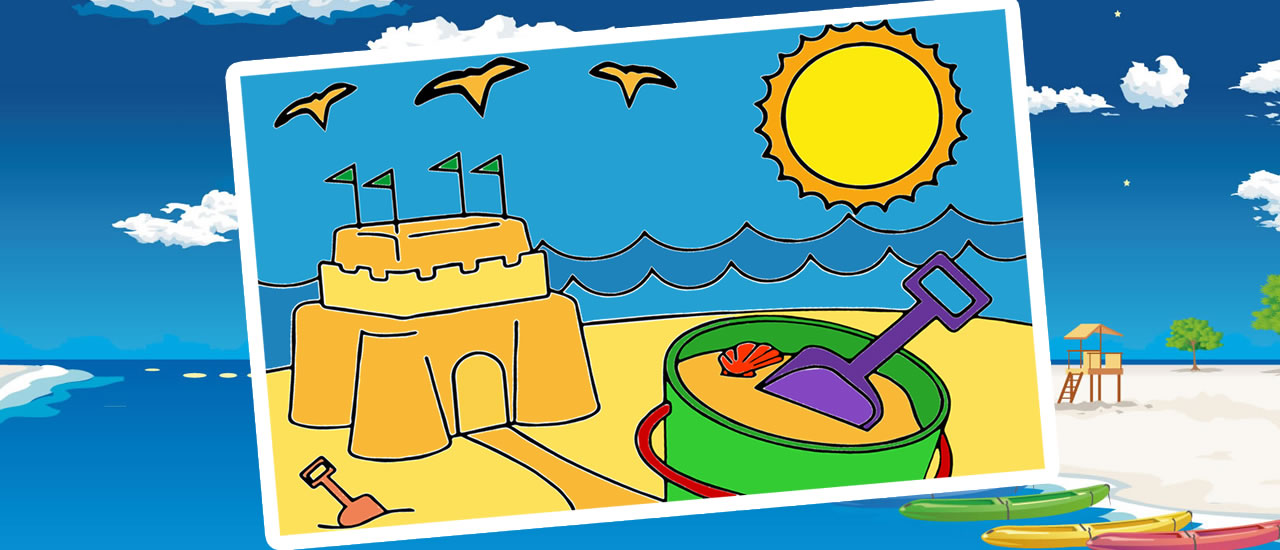
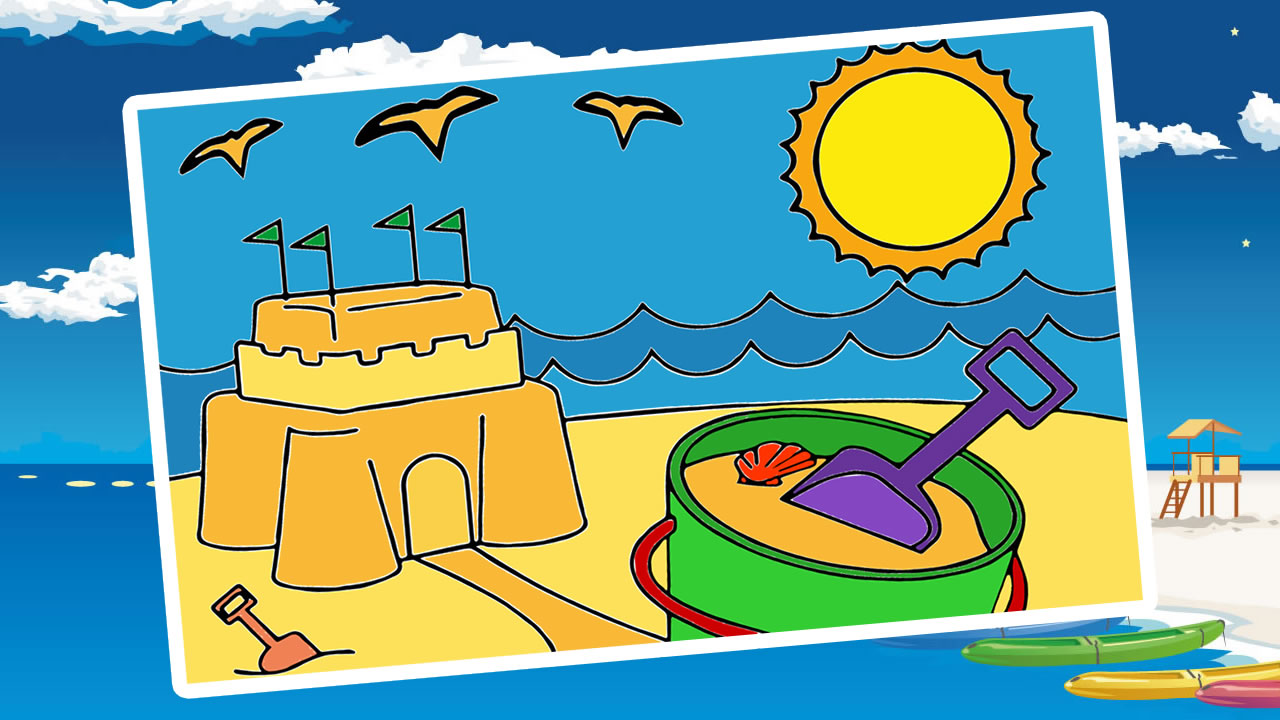
In Summer Coloring Pages tauchst du in eine entspannte, bunte Sommerwelt ein: Strandlandschaften, Eissorten, Palmen, Sonnenschirme und mehr. Du hast eine umfangreiche Farbauswahl (typisch bis zu 24 Farben ) und einfache Werkzeuge, mit denen du sofort loslegen kannst. Das Spiel ist bewusst leicht zugänglich gestaltet: kurze Ladezeiten, klare Symbole und ein Spielablauf, der sowohl Kinder als auch Erwachsene anspricht. Ziel ist nicht nur, ein hübsches Bild zu erstellen, sondern im Timed-Modus auch schnell und sauber zu arbeiten, um mehr Punkte zu erzielen. Deine fertigen Bilder kannst du lokal als Bilddatei speichern oder ausdrucken, ideal für ein echtes Sommer-Portfolio.
Gameplay & Steuerung
- Steuerung: Maus oder Trackpad auf dem Desktop, Tippen und Wischen auf Touch-Geräten.
- Farbauswahl: Palette anklicken/tippen; aktive Farbe wird markiert.
- Werkzeuge: Pinsel (Freihand), Füllwerkzeug (Eimer), Radierer und manchmal Punkt- oder Linienstempel.
- Pinselgröße: Schieberegler für feine und breite Striche.
- Rückgängig/Wiederholen: Buttons für schnelle Korrekturen.
- Zoom & Verschieben: Pinch-to-zoom und Drag auf Touch; Mausrad und Hand-Werkzeug auf Desktop.
- Speichern/Drucken: Export als PNG und Druckoption im Menü.
Typische Spielsituationen: Du füllst einen großen Himmel mit dem Eimer, nutzt dann einen kleinen Pinsel für die Wellenkanten, oder du verfeinert ein Muster auf dem Sonnenschirm mit kurzen Pinselstrichen. Achte beim Eimer auf geschlossene Konturen, sonst fließt die Farbe in benachbarte Bereiche.
Spielmodi und Punktesystem
Das Spiel bietet meist zwei Hauptmodi: den Freien Modus ohne Zeitdruck und den Timed-Modus, bei dem eine Uhr läuft. Im Timed-Modus zählt nicht nur Geschwindigkeit: Du erhältst Bonuspunkte für sauberes Ausmalen, also wenig Übermalungen und präzise Kanten. Viele Versionen bewerten außerdem mit Sternen oder einem Prozent-Score für Genauigkeit. Ein Beispiel: Du hast 3 Minuten für ein Eis – füllst du die Segmente schnell und ohne zu übermalen, bekommst du sowohl Zeit- als auch Genauigkeitsboni und erreichst höhere Bewertungen.
Tipps für bessere Punktzahlen
- Groß nach klein: Nutze zuerst das Füllwerkzeug für große Flächen, danach kleine Pinsel für Details.
- Konturen checken: Zoome an Kanten und schließe Lücken, bevor du den Eimer benutzt.
- Brush-Management: Wechsle Pinselgrößen gezielt – kleine Spitzen für feine Muster, breite für Himmel oder Meer.
- Schnellkorrektur: Nutze Rückgängig statt stundenlanges Radieren; das spart Zeit.
- Farbbegrenzung: Wähle 2-3 Hauptfarben plus 1 Akzentfarbe – das erhöht die Harmonie und reduziert Entscheidungszeit.
Praxisbeispiel: Beim Ausmalen einer Palme füllst du zuerst den Stamm mit einem mittleren Braun (Eimer), dann nimmst du einen schmalen Pinsel für die Blattspitzen und setzt mit einem helleren Grün dezente Highlights.
Design, Motivauswahl und kreative Techniken
Die Vorlagen reichen von sehr einfachen Symbolen für Kinder bis zu detailreichen Szenen für geduldige Ausmaler. Du kannst mit begrenzten Tools trotzdem Tiefe erzeugen: Setze nahe beieinander liegende Farbtöne für einen Verlauf, nutze helle Striche an Kanten als Lichtreflexe oder wiederhole Muster (z. B. Streifen auf Sonnenschirmen) mit kurzen Strichen. Wenn das Spiel keine Ebenen bietet, arbeite in mehreren Durchgängen: grob füllen, Details ausarbeiten, Akzente setzen. Probier bewusst reduzierten Kontrast für einen weichen Retro-Look oder starke Kontraste für moderne, poppige Motive.
Für wen ist das Spiel geeignet?
Das Spiel ist ideal für Kinder, die Feinmotorik und Farbwahrnehmung üben wollen, für Eltern, die kurz entschlossene Pausen mit ihren Kindern teilen möchten, und für Erwachsene, die eine entspannte, kreative Beschäftigung suchen. Es eignet sich auch als Auflockerung zwischendurch bei der Arbeit oder als kleines Übungsfeld für Grafik-Einsteiger. Weil das Spiel gewaltfrei und intuitiv ist, passt es in viele Alltagssituationen.
Speichern und Drucken
Beim Speichern erhältst du meist eine PNG-Datei, manchmal mit transparentem Hintergrund. Für Druck empfiehlt sich die höchste verfügbare Auflösung und eine Druckvorschau: Wähle dickes Papier für Kinderarbeiten oder Qualitätsdruck, wenn feine Details sichtbar bleiben sollen. Wenn du das Bild später weiterbearbeiten willst, exportiere in hoher Auflösung und prüfe, ob dein Drucker die Farben richtig wiedergibt – testweise ein kleines Exemplar drucken.
Technische Hinweise & Barrierefreiheit
Das Spiel läuft in modernen Browsern auf Desktop und Mobilgeräten. Wenn die Performance hakt, schließe unnötige Tabs und lade die Seite neu. Auf Touch-Geräten achte auf saubere Bildschirme, damit Eingaben präzise sind. Manche Versionen bieten größere Buttons, vereinfachte Paletten oder Kontrastoptionen für Sehbehinderte. Für Tastaturnutzer sind häufig Tasten für Rückgängig, Werkzeugwechsel oder Zoom vorhanden; probiere diese aus, wenn du lieber tippen statt tippen möchtest. Solltest du Probleme mit der Farbfüllung haben, hilft oft ein Page-Reload oder ein Neustart des Levels.
FAQ
Kann ich meine Bilder speichern und später weiterbearbeiten?
Ja, die meisten Versionen erlauben das Speichern als Bilddatei, meist PNG. Ob du später wieder in das Spiel importieren und weitermalen kannst, hängt von der Implementierung ab. Manche Versionen bieten nur Export ohne Wiederimport, andere speichern Fortschritte lokal oder im Browser-Cache.
Wie genau funktioniert das Punktesystem?
Punkte setzen sich oft aus Zeit und Genauigkeit zusammen: Schnelleres Ausmalen bringt Zeitpunkte, saubere Flächen erhöhen die Genauigkeitswertung. Zusätzliche Sterne oder Prozentwerte werden für geringe Überschreitungen der Konturen und vollständige Bereiche vergeben. Manche Spiele geben Extra-Boni für Farbvielfalt oder besondere Aufgaben.
Welche Werkzeuge sollte ich zuerst benutzen?
Starte mit dem Füllwerkzeug für große Flächen, schalte dann auf mittlere und kleine Pinsel für Details und Muster. Nutze Rückgängig für Fehlerkorrekturen und zoome in enge Bereiche, bevor du mit kleinen Pinseln arbeitest.
Ist das Spiel für Kinder geeignet?
Absolut. Die Motive sind kinderfreundlich und das Interface oft simpel. Eltern können Zeitlimits einstellen oder den Freien Modus wählen. Kinder profitieren von motorischem Training und Farbverständnis, solange Bildschirmzeit kontrolliert wird.
Was hilft, wenn Wasserfall- oder Füllfehler auftreten?
Prüfe als Erstes die Konturen auf Lücken und schließe diese mit dem Pinsel. Zoom hilft dabei, kleine Öffnungen zu finden. Sollte das Problem technisch bedingt sein, lade die Seite neu oder wechsle das Gerät; gelegentlich liegt ein Bug im Browser-Rendering vor.