Beschreibung
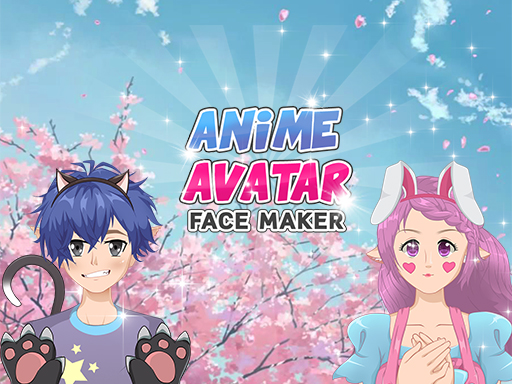
Mit dem Anime Avatar – Face Maker kannst du ganz einfach deinen eigenen Anime-Charakter gestalten. Kombiniere Gesichtsformen, Augen, Frisuren, Kleidung und Accessoires zu einem individuellen Profilbild – ideal als Profilbild, für Rollenspiele oder einfach zum Ausprobieren. Das Tool ist so aufgebaut, dass du schnell Ergebnisse siehst: Wähle ein Basis-Gesicht, passe Farben an und leg dann Details wie Tattoos, Brillen oder Hintergründe darüber. Das Ergebnis wirkt auch in kleinen Darstellungen, wenn du gezielt Kontraste und ein markantes Detail setzt.
Gameplay & Steuerung
- Desktop: Klicke mit der linken Maustaste, um Teile auszuwählen; ziehe zum Verschieben; Mausrad zum Zoomen, falls verfügbar.
- Mobil & Tablet: Tippe, um Elemente auszuwählen; ziehe mit dem Finger; Pinch-to-Zoom für Detailarbeit.
- Bedienelemente: Auswahlmenüs für Kopf, Augen, Mund, Haare, Kleidung und Hintergründe; Farbwähler für individuelle Töne; Zufalls-Button für schnelle Stilideen.
- Layer & Reihenfolge: Elemente liegen in Schichten übereinander. Nutze Vor-/Zurück-Buttons, um die Sichtbarkeit zu ändern.
- Rückgängig/Wiederholen: Schrittweises Rückgängig erlaubt risikofreies Experimentieren.
- Speichern: Download-Button für PNG; manche Editoren bieten lokale Entwurfs-Speicherung.
Funktionen im Detail
Das Studio bietet viele Anpassungsmöglichkeiten. Du findest verschiedene Gesichtsformen, Augenstile von schmal bis groß, verschiedene Nasen- und Mundtypen sowie vielfältige Frisuren mit Strähnen- und Farboptionen. Kleidung reicht von Alltags-Looks bis zu Fantasyrüstungen. Accessoires wie Brillen, Hüte, Ohrringe, Narben oder Tätowierungen geben Persönlichkeit. Viele Bausteine lassen sich farblich anpassen und mit Effekten wie Glanz oder Schatten versehen. Oft kannst du Augenfarbe, Pupillenform und sogar kleine Muster einstellen, damit dein Avatarbild wiedererkennbar bleibt.
Design-Tipps: So erschaffst du einen überzeugenden Avatar
Beginne mit einer klaren Idee: Soll dein Avatar freundlich, mysteriös oder cool wirken? Wähle eine dominante Eigenschaft und baue alles darum auf. Nutze Kontrast, damit das Gesicht auch in kleinem Format auffällt. Große Augen passen gut zu runden Gesichtern; kantige Frisuren ergänzen schmalere Kiefer. Setze ein markantes Detail, zum Beispiel ein Bandana, ein auffälliges Augenmuster oder eine Narbe – das sorgt für Wiedererkennungswert. Achte auf eine ausgewogene Farbpalette: Zwei Hauptfarben plus eine Akzentfarbe funktionieren meist gut.
Beispiele aus Spielsituationen
Für ein RPG-Profil eignet sich praktische Kleidung, sichtbare Wappen oder Ausrüstungsdetails und ein entschlossener Blick – das signalisiert Kompetenz. In Social-Media-Profilen wirkt oft ein offenes Lächeln mit kräftigen Farben anziehend. Für Foren oder Rollenspiel-Gilden kannst du deinem Avatar eine kleine Geschichte geben: eine Narbe vom Kampf, ein besonderes Amulett als Erbstück oder ein ungewöhnlicher Blick, der sofort Fragen weckt. Bei Livestream- oder Clan-Logos empfiehlt sich eine klare Silhouette, die auch in kleinen Icons erkennbar bleibt.
Technische Hinweise & Performance
Der Generator läuft in modernen Browsern meist flüssig. Wenn viele Layer oder Effekte aktiv sind, können ältere Geräte langsamer werden. Reduziere in solchen Fällen Schatten, Transparenzen oder die Anzahl sichtbarer Accessoires. Speichere regelmäßig deinen Fortschritt und lade die fertige Datei lokal herunter. Auf Mobilgeräten verbessert eine stabile WLAN-Verbindung den Download großer Dateien. Sollte etwas nicht funktionieren, teste einen anderen Browser oder lösche temporäre Daten.
Tipps für bessere Profilbilder
- Bildausschnitt: Positioniere das Gesicht zentral und nutze Zoom so, dass Details sichtbar bleiben.
- Hintergrund: Ein einfarbiger oder leicht strukturierter Hintergrund lenkt nicht ab.
- Ausdruck: Wähle Mimik passend zum Zweck: freundlich für Social, ernst für Autorität, verspielt für kreative Gruppen.
- Format: Quadratische Bilder sind bei vielen Plattformen ideal; teste, wie die Plattform dein Bild zuschneidet.
Speichern & Teilen
Verwende den Download-Button, um dein Avatarbild als PNG zu speichern. Wenn der Editor lokale Entwürfe unterstützt, kannst du mehrere Versionen sichern und später weiterbearbeiten. Beim Teilen achte darauf, keine persönlichen Daten in sichtbaren Text-Elementen zu hinterlegen, falls du anonym bleiben möchtest. Nach dem Hochladen kontrolliere, wie die Zielplattform das Bild skaliert oder beschneidet und passe bei Bedarf den Ausschnitt an.
Datenschutz & Nutzungsrechte
Avatare, die du erstellst, sind in der Regel für den persönlichen Gebrauch vorgesehen. Lies die Nutzungsbedingungen, falls du das Bild kommerziell verwenden willst. Der Editor benötigt normalerweise keine persönlichen Daten, und lokale Speicherstände verbleiben in deinem Browser. Wenn Cookies oder lokaler Speicher genutzt werden, dienen diese meist nur zur Wiederherstellung deiner Entwürfe.
FAQ
Wie speichere ich meinen Avatar?
Nutze den Download-Button, um das Bild als PNG zu speichern. Falls verfügbar, kannst du Entwürfe lokal im Browser sichern, um später weiterzuarbeiten.
Kann ich Farben und kleine Details anpassen?
Ja. Der Generator bietet Farbwähler für Haare, Augen und Kleidung sowie Einstellungen für Strähnen, Glanz oder Muster. Probiere verschiedene Kontraste, damit dein Design in kleinen Ansichten gut wirkt.
Funktioniert der Creator auf dem Handy?
Ja. Auf Mobilgeräten wählst du Elemente per Tippen aus und ziehst sie mit dem Finger. Pinch-to-Zoom ist meist verfügbar; bei sehr alten Smartphones kann die Performance eingeschränkt sein.
Aufgepasst
In den meisten Fällen ja. Lade das Bild als quadratische PNG herunter und überprüfe, wie die Plattform das Bild skaliert oder zuschneidet. Achte auf die jeweiligen Nutzungsbedingungen.
Was tun, wenn das Design nicht gespeichert wird?
Prüfe, ob dein Browser lokalen Speicher erlaubt und ob genügend Speicherplatz vorhanden ist. Speichere zwischendurch lokal herunter und probiere einen anderen Browser, falls Probleme weiterbestehen.