Beschreibung
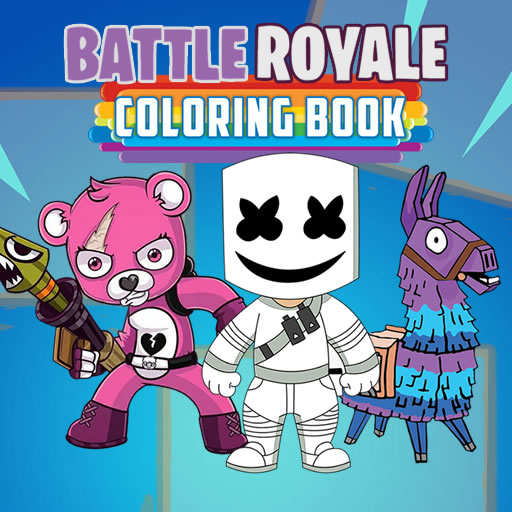
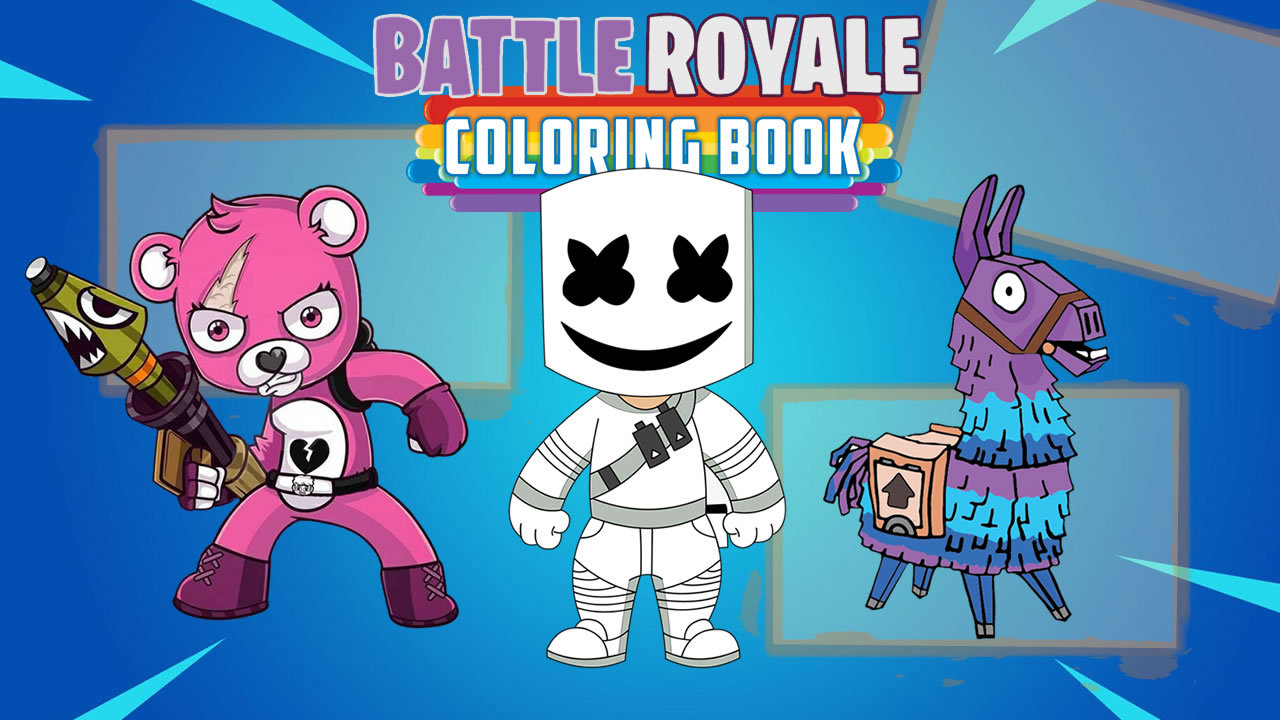
Im Battle Royale Malbuch findest du 12 detailreiche Motive mit typischen Battle-Royale-Charakteren, die darauf warten, koloriert zu werden. Du arbeitest mit einer übersichtlichen Palette von 24 Farben und kannst zwischen 9 Bleistiftgrößen wählen. Nach dem Ausmalen lässt sich dein Kunstwerk per Speichern sichern oder mit der Drucken -Funktion als Ausdruck vorbereiten, um es Freunden zu zeigen oder aufzuhängen. Das Spiel ist bewusst einfach gehalten: Es geht um Spaß, Kreativität und schnelle Erfolgserlebnisse – ideal für zwischendurch.
Gameplay & Steuerung
Das Spiel ist leicht zugänglich und richtet sich an Spielerinnen und Spieler jeden Alters. Die Steuerung ist intuitiv; hier siehst du die Optionen auf einen Blick.
- Desktop (Maus/Tastatur): Wähle eine Farbe und eine Stiftgröße aus der Leiste. Mit der Maus malst du frei, klickst für Flächenfüllung und nutzt die Rückgängig-Taste, um Fehler zu korrigieren.
- Mobil (Touchscreen): Tippe auf eine Farbe und ziehe den Finger über das Motiv. Pinch-to-Zoom hilft beim Ausmalen feiner Details. Ein Tipp auf das Drucker- oder Speicher-Icon sichert dein Bild.
- Werkzeuge: Farbauswahl, Stiftgrößen, Radiergummi und eine Füllfunktion (Bucket) sind die Kernwerkzeuge. Nutze die Radiergummi-Funktion, um Korrekturen vorzunehmen, und die Rückgängig-Funktion für schnelle Anpassungen.
- Speichern & Drucken: Ein Klick auf Speichern erzeugt eine Bilddatei (meist PNG). Die Druckfunktion öffnet das Druckdialogfeld deines Browsers, mit dem du Größe und Ausrichtung einstellen kannst.
Spielmodi & Ziele
Es gibt kein „Gewinnen“ im klassischen Sinn – hier steht das kreative Ergebnis im Vordergrund. Trotzdem kannst du dir eigene Ziele setzen: ein Motiv in einer bestimmten Zeit fertigstellen, einen einheitlichen Farblook für alle 12 Motive erzeugen oder thematische Sammlungen erstellen (z. B. Camouflage-, Neon- oder Vintage-Looks). Dadurch wird das Ausmalen zu einer kleinen Challenge, die Motivation und Abwechslung bringt.
Tipps & Tricks
Ein paar einfache Techniken heben dein Ergebnis schnell auf das nächste Level.
- Basis zuerst: Lege zuerst die großen Flächen an, dann die Details. So vermeidest du Farbkleckse an unerwünschten Stellen.
- Kontrast nutzen: Setze dunkle Farben neben helle, damit Elemente hervorstechen – etwa dunkle Stiefel und helle Rüstung.
- Stiftgrößen kombinieren: Große Striche mit der größten Breite für Flächen, kleine Breite für Konturen und Gesichter.
- Akzente setzen: Wähle für Augen, Embleme oder Waffenteile eine kontrastierende Farbe, um Fokuspunkte zu schaffen.
- Farbschemata ausprobieren: Monochromatische Looks (eine Farbgruppe in verschiedenen Tönen) oder komplementäre Farben (z. B. Blau und Orange) wirken besonders stimmig.
Kreative Techniken & Beispiele
Wenn du etwas experimentieren willst, probiere diese Ideen aus: Erstelle ein „Team-Set“, bei dem alle Charaktere durch eine gemeinsame Farbnote verbunden sind, oder mache ein „Kampf bei Nacht“-Motiv mit vielen dunklen Blau- und Grautönen und wenigen Neonakzenten. Für einen realistischen Look kannst du Schatten andeuten, indem du an Rändern leicht dunklere Töne setzt. Ein anderes Spiel: Begrenze dich auf nur fünf Farben und schau, wie viel Ausdruck du trotzdem erzeugst.
Für wen ist das Spiel geeignet?
Das Battle Royale Malbuch eignet sich für Kinder, Jugendliche und Erwachsene, die gern kreativ werden, ohne lange Lernkurven. Es ist ideal für kurze Spielpausen, zum Entspannen oder als Einstieg in die digitale Illustration. Eltern mögen, dass die Bedienung unkompliziert ist, und Lehrer können es als kleines Projekt für Kunststunden einsetzen. Du brauchst keine Vorkenntnisse, nur Lust aufs Ausmalen.
Technische Hinweise
Das Spiel läuft direkt im Browser, meist ohne Installation. Für beste Performance empfehlen wir einen aktuellen Browser (Chrome, Firefox, Edge oder Safari). Auf älteren Geräten kann das Zoomen oder großflächige Ausmalen etwas langsamer sein. Beim Drucken achte auf die Druckvorschau: Wähle Papierformat und Ausrichtung passend zum Motiv. Gespeicherte Bilder liegen typischerweise als PNG vor, das sich gut teilen oder weiterverarbeiten lässt. Deine Bilder werden lokal gespeichert; überprüfe die Speicherrechte deines Browsers, wenn etwas nicht klappt.
FAQ
Wie wähle ich ein neues Motiv aus?
Wähle auf der Startseite eines der 12 vorgeschlagenen Motive aus der Galerie. Ein Klick oder Tipp lädt das Bild in den Editor. Du kannst jederzeit zurück zur Galerie, um ein anderes Motiv zu öffnen.
Wie speichere oder drucke ich mein Bild?
Nutze die Speichern -Schaltfläche im Editor, um eine Bilddatei auf deinem Gerät zu erzeugen. Die Drucken -Taste öffnet das Druckmenü deines Browsers; dort kannst du Größe, Papierformat und Ausrichtung einstellen.
Kann ich das Bild teilen oder per E-Mail verschicken?
Ja. Nachdem du gespeichert hast, findest du die Datei in deinem Download-Ordner. Von dort kannst du sie per E-Mail versenden oder in sozialen Medien teilen. Achte darauf, keine persönlichen Daten in die Datei zu schreiben.
Was mache ich bei Problemen mit dem Editor?
Prüfe zuerst deinen Browser und lade die Seite neu. Schließe unnötige Tabs, um Speicher freizugeben, und versuche es erneut. Wenn der Druck nicht funktioniert, kontrolliere die Druckereinstellungen oder speichere erst und drucke anschließend aus einer Bildanzeige-Anwendung.