Beschreibung
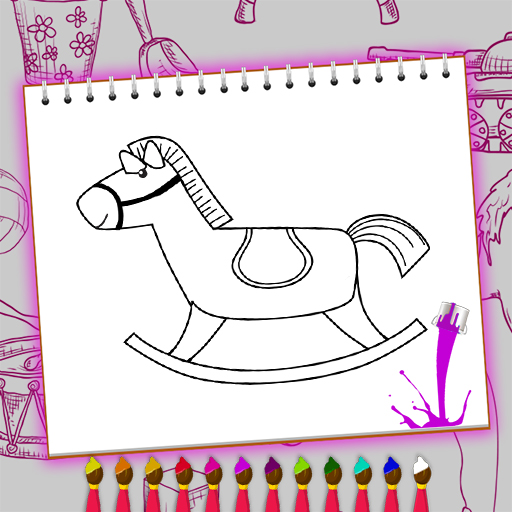
Willkommen bei Coloring Book Toy Shop – einem fröhlichen Ausmalspiel, in dem du Spielzeugfiguren, Plüschtiere und bunte Gadgets mit deinen Lieblingsfarben zum Leben erweckst. Das Spiel ist ideal, wenn du kurz eine kreative Pause suchst oder Kindern spielerisch Lernspiele für Kinder und Formen näherbringen möchtest. Du findest vorgezeichnete Vorlagen und freie Motive, einfache Werkzeuge wie Pinsel und Farbeimer sowie kleine Sticker und Muster, mit denen jedes Motiv einen persönlichen Touch bekommt.
Gameplay & Steuerung
- Spielziel: Male die Vorlagen an oder gestalte deine eigenen Spielzeuge, sammle freigeschaltete Motive und erreiche kleine Aufgaben wie „Farbe X verwenden“ oder „Bereich Y ausmalen“.
- Steuerung (Desktop): Linksklick zum Malen, Mausrad zum Zoomen, Rechtsklick zum Radierer. Ziehe mit gedrückter Maustaste, um zu malen.
- Steuerung (Touch/Tablet): Tippen zum Auswählen, Finger oder Stylus zum Malen, Zwei-Finger-Zoom zum Heranzoomen, Doppeltippen für Rückgängig.
- Werkzeuge: Pinsel in verschiedenen Größen, Füllwerkzeug (Farbeimer), Radierer, Muster- und Sticker-Tool, Farbpicker zum Aufnehmen von bereits verwendeten Farben.
- Speichern & Zurücksetzen: Speichere dein Bild lokal oder lade es als Bilddatei herunter. Mit „Zurücksetzen“ beginnst du ein Motiv neu.
Spielprinzip und Modi
Das Spiel bietet zwei Hauptmodi: Vorlagenmodus und Freies Malen. Im Vorlagenmodus wählst du ein Spielzeugmotiv aus einer Bibliothek; es gibt Kategorien wie Kuscheltiere, Autos, Marionetten oder Roboter. Einfache Rahmenaufgaben helfen dir, gezielt Techniken zu üben, etwa Farbverläufe oder Schattierungen. Im freien Modus startest du mit einer leeren Leinwand und kombinierst Formen, Sticker und Farben zu eigenen Designs. Beide Modi belohnen dich mit Sternen oder neuen Stickern für kreative Ergebnisse.
Farben, Pinsel und Effekte
Die Farbpalette reicht von klassischen Grundfarben bis zu pastelligen und Neon-Tönen. Du kannst einzelne Farben mischen, um eigene Farbtöne zu erzeugen. Pinsel lassen sich in Breite und Härte einstellen; weichere Pinsel erzeugen sanftere Übergänge, eine feste Spitze eignet sich für feine Konturen. Zusätzlich gibt es Effekte wie Schimmer, Struktur (z. B. Stoffoptik) und einfache Lichteffekte, die Spielzeugoberflächen lebendig wirken lassen.
Tipps für bessere Bilder
- Beginne mit großen Flächen: Fülle zuerst die großen Bereiche mit Grundfarben, dann arbeite an Details.
- Verwende den Farbpicker: Greife auf bereits verwendete Farben zurück, um harmonische Kombinationen zu erzeugen.
- Nutze Ebenen-ähnliche Schritte: Male erst Basis, dann Schatten, schließlich Highlights – so wirkt das Spielzeug plastischer.
- Probier Muster-Sticker: Kleine Muster können unbemerkte Flächen schnell aufwerten, etwa Punkte auf einem Ball oder Streifen auf einer Figur.
- Zoomen für Details: Nutze das Zoom-Werkzeug, um präzise Kanten sauber auszumalen.
Für wen eignet sich das Spiel?
Das Spiel ist perfekt für Kinder ab etwa 4 Jahren (mit Erwachsenenkontrolle) sowie für ältere Kinder und Erwachsene, die gern digital malen. Eltern schätzen die einfache Bedienung und die Möglichkeit, Ergebnisse herunterzuladen. Lehrer können das Spiel für kreative Aufgaben im Unterricht einsetzen, zum Beispiel zur Farblehre oder zur Förderung der Feinmotorik.
Zugang und Sicherheit
Da das Spiel direkt im Browser läuft, brauchst du keine Installation. Es funktioniert auf Desktop, Laptop und den meisten Tablets. Achte auf eine aktuelle Browserversion für besten Performance. Für Kinder empfiehlt es sich, den Vollbildmodus und kindgerechte Einstellungen zu verwenden, die Ablenkungen minimieren und ungewollte Downloads verhindern.
Häufige Probleme und Lösungen
Wenn die Farben nicht füllen, prüfe, ob geschlossene Konturen vorliegen; offene Linien können das Füllwerkzeug entweichen lassen. Lade die Seite neu, falls Werkzeuge nicht reagieren, oder leere den Browser-Cache bei anhaltenden Problemen. Bei Touchgeräten hilft ein Neustart der Seite oder das Wechseln des Browsers.
FAQ
Wie speichere ich mein Bild?
Du kannst dein Bild über die Speichern- oder Herunterladen-Schaltfläche als PNG-Datei auf deinem Gerät ablegen. Alternativ gibt es oft eine Galerie im Spiel, in der deine Werke automatisch gesichert werden, solange du nicht den Inkognito-Modus nutzt.
Welche Steuerung ist am besten für Kinder?
Für kleine Kinder ist Touch-Steuerung ideal: Große Buttons, Finger- oder Stylus-Malerei und ein vereinfachtes Menü. Auf dem Desktop ist die Maus intuitiv, allerdings benötigen jüngere Kinder Unterstützung beim Zoomen oder bei feinen Details.
Kann ich Farben mischen?
Ja, das Spiel bietet eine Mischfunktion, mit der du zwei Farben kombinierst oder mittels Helligkeitsregler eigene Nuancen erzeugst. Das ist besonders nützlich, wenn du Schatten oder sanfte Übergänge erstellen möchtest.
Was kann ich tun, wenn das Füllwerkzeug nicht funktioniert?
Prüfe zunächst, ob die Konturen wirklich geschlossen sind. Ist das nicht der Fall, nutze den Pinsel, um Lücken zu schließen, oder wähle die Option „Fülltoleranz“ niedriger/hoher einzustellen. Ein Neuladen der Seite behebt oft technische Störungen.