Beschreibung
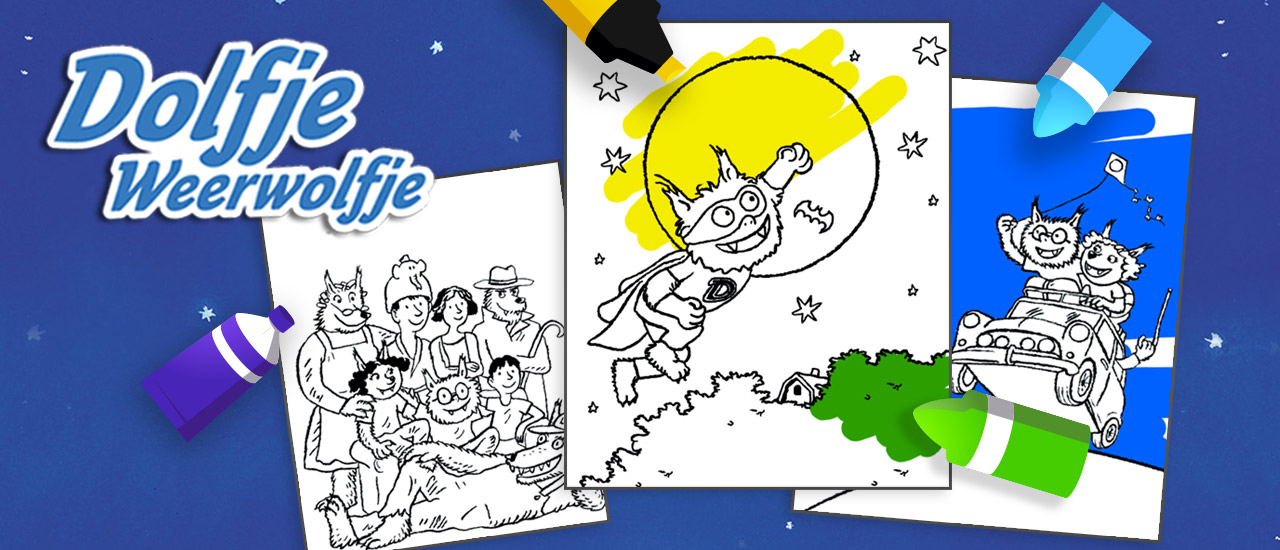
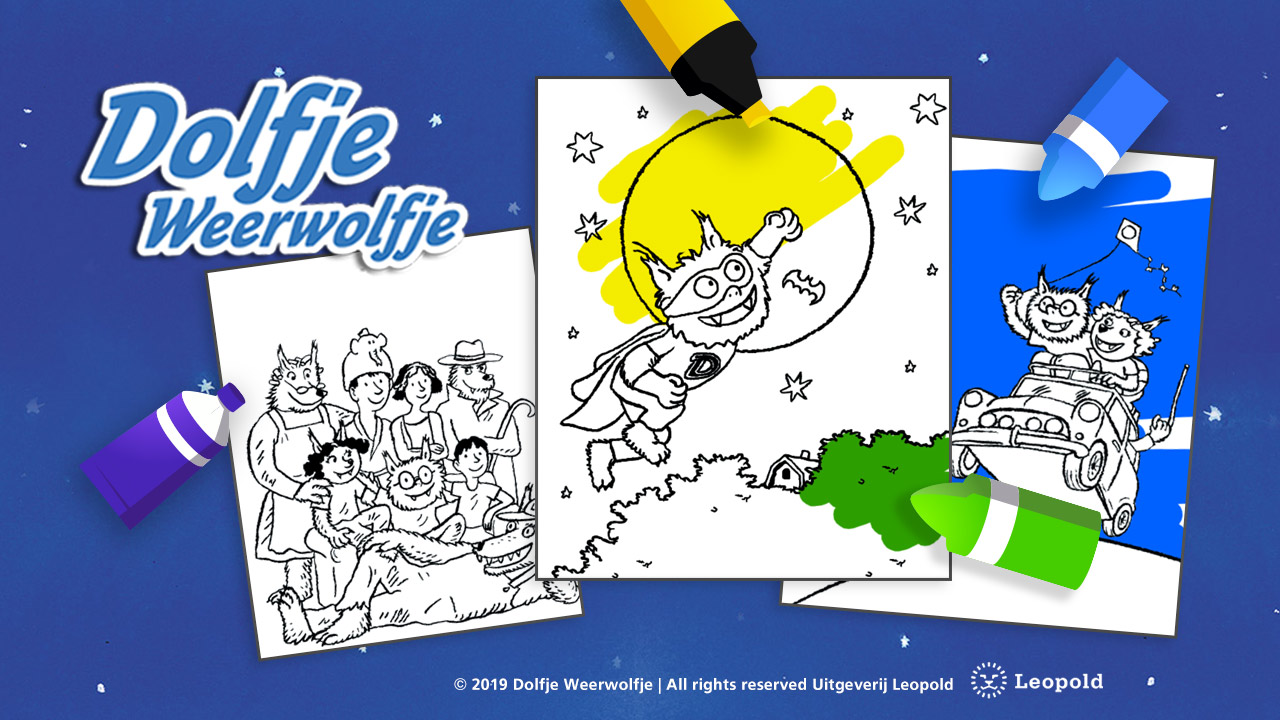
Tauche ein in die Welt von Dolfje Weerwolfje und kolorieren die originalen Illustrationen direkt im Browser. Du kannst frei malen, innerhalb der Linien bleiben oder die automatische Füllfunktion benutzen, die Flächen schnell und sauber einfärbt. Die Vorlagen lassen sich herunterladen und als hochauflösende Dateien speichern, sodass Du sie später ausdrucken, anmalen oder verschenken kannst. Ideal, wenn Du zwischendurch kreativ werden willst – ohne Installation, sofort spielbar auf unserem Onlinespieleportal.
Gameplay & Steuerung
Hier siehst Du die Steuerung kompakt und übersichtlich:
- Desktop (Maus): Linksklick zum Malen, Rechtsklick öffnet oft Kontextmenü für Farbauswahl oder Werkzeugoptionen.
- Touchgeräte (Smartphone/Tablet): Tippen zum Painten, Ziehen für Striche, Zwei-Finger-Zoom zum Vergrößern des Details.
- Werkzeugauswahl: Klick auf ein Icon, um zwischen Pinsel, Eimer (Fill), Radierer und Pipette zu wechseln.
- Pinselgröße: Slider oder Voreinstellungen für feinere Details oder große Flächen.
- Rückgängig/Wiederherstellen: Buttons oder Strg/Cmd + Z für Undo, Strg/Cmd + Y für Redo.
- Zoom & Verschieben: Lupe-Symbole oder Pinch-to-Zoom; gedrückt halten und ziehen zum Navigieren.
Wenn Linien nicht ganz geschlossen sind, nutze einen kleinen Pinsel oder vergrößere die Kontur, bevor Du die Füllfunktion benutzt – so vermeidest Du Farbaustritte.
Funktionen & Werkzeuge
Das Toolset ist bewusst praktisch gehalten, damit Du schnell zu einem schönen Ergebnis kommst:
- Pinsel: Verschiedene Stärken für Striche und Schattierungen.
- Eimer / Fill: Füllt geschlossene Flächen automatisch; oft mit einer Toleranz-Einstellung für angrenzende Farben.
- Pipette: Farbe aus der Illustration aufnehmen und weiterverwenden.
- Radierer: Fein- oder flächiges Entfernen von Farbe.
- Rückgängig/Neu: Mehrere Schritte möglich – probiere ruhig verschiedene Varianten aus.
- Speichern & Herunterladen: PNG- oder PDF-Export, oft in druckbarer Auflösung.
Einige Vorlagen bieten zusätzlich Stempel oder Texturen, mit denen Du Fell, Gras oder Sternenhimmel simulieren kannst. Nutze diese für lebendigere Ergebnisse.
Tipps & Tricks für bessere Ausmalbilder
Mit ein paar einfachen Kniffen sehen die Seiten professioneller aus:
- Kanten sauber halten: Male anfangs mit kleiner Pinselspitze entlang der Konturen, dann fülle die Fläche.
- Farbharmonie: Wähle 2-3 Hauptfarben und eine Akzentfarbe, das wirkt ruhig und stimmig.
- Schattierungen: Dunklere Töne am Rand einer Fläche setzen, helle Stellen dort, wo Licht fällt – das erzeugt Tiefe.
- Zoom nutzen: Für Augen, Nasen oder kleine Details reinzoomen; für Hintergrundelemente rauszoomen.
- Drucken: Wähle beim Export das PDF oder ein hochauflösendes PNG, stelle Papierformat und Skalierung ein.
Beispiel: Wenn Du Dolfjes Fell malst, verwende eine Basisfarbe, füge mit einem kleineren Pinsel etwas dunklere Striche an den Außenkanten hinzu und setze mit heller Farbe ein paar Reflexe – schon wirkt das Fell lebendiger.
Kompatibilität & Performance
Das Ausmal-Tool läuft in modernen Browsern wie Chrome, Firefox, Edge und Safari. Auf mobilen Geräten ist die Bedienung touch-optimiert. Wenn die Performance hakt, hilft oft:
- Tabs schließen, die viel Arbeitsspeicher nutzen
- Browser aktualisieren
- Grafik-intensive Hintergrundprozesse beenden
Ältere Smartphones können bei sehr großen Vorlagen langsamer reagieren; wähle dann eine kleinere Auflösung zum schnellen Arbeiten.
Speicherung & Privatsphäre
Deine Bilder kannst Du direkt herunterladen und lokal sichern. Viele Tools speichern den aktuellen Fortschritt temporär im Browser (sogenannter Local Storage ), so kannst Du später weitermachen – allerdings nicht zwingend auf einem anderen Gerät. Für langfristige Speicherung lade die Datei herunter oder drucke sie aus. Nutze persönliche Inhalte verantwortungsbewusst und teile Bilder nur, wenn Du damit einverstanden bist.
FAQ
Wie lade ich mein fertig koloriertes Bild herunter?
Klicke auf den Speicher- oder Export-Button im Editor und wähle das gewünschte Format (meist PNG oder PDF). Das Bild wird als Datei auf Deinem Gerät gespeichert und kann dann gedruckt oder weitergegeben werden.
Kann ich die Vorlagen ausdrucken?
Ja, lade das Bild als PDF oder hochauflösendes PNG herunter und drucke es auf Deinem Drucker. Achte auf die Skalierungseinstellungen, damit das Motiv die gewünschte Größe hat.
Funktioniert das Tool auch auf dem Handy?
Ja, das Ausmal-Tool ist für Touchgeräte optimiert. Tippe zum Malen, nutze Pinch-to-Zoom und die Touch-Paletten für Farbauswahl. Bei sehr alten Geräten kann es zu Verzögerungen kommen.
Was mache ich, wenn die Füllfunktion ausläuft?
Prüfe zuerst, ob die Kontur vollständig geschlossen ist. Wenn nicht, male mit einem kleinen Pinsel die Lücken zu oder erhöhe die Toleranz der Füllfunktion. Alternativ kannst Du kleine Bereiche manuell ausmalen.
Kann ich die Bilder weiterverwenden oder verkaufen?
Die Ausmalvorlagen stammen aus der Dolfje-Weerwolfje-Reihe und sind in der Regel für privaten Gebrauch freigegeben. Für kommerzielle Nutzung benötigst Du die entsprechenden Rechte; im Zweifel nutze die Bilder nur privat.