Beschreibung
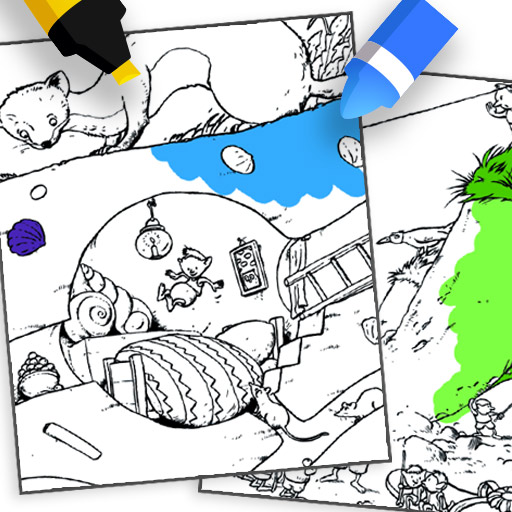
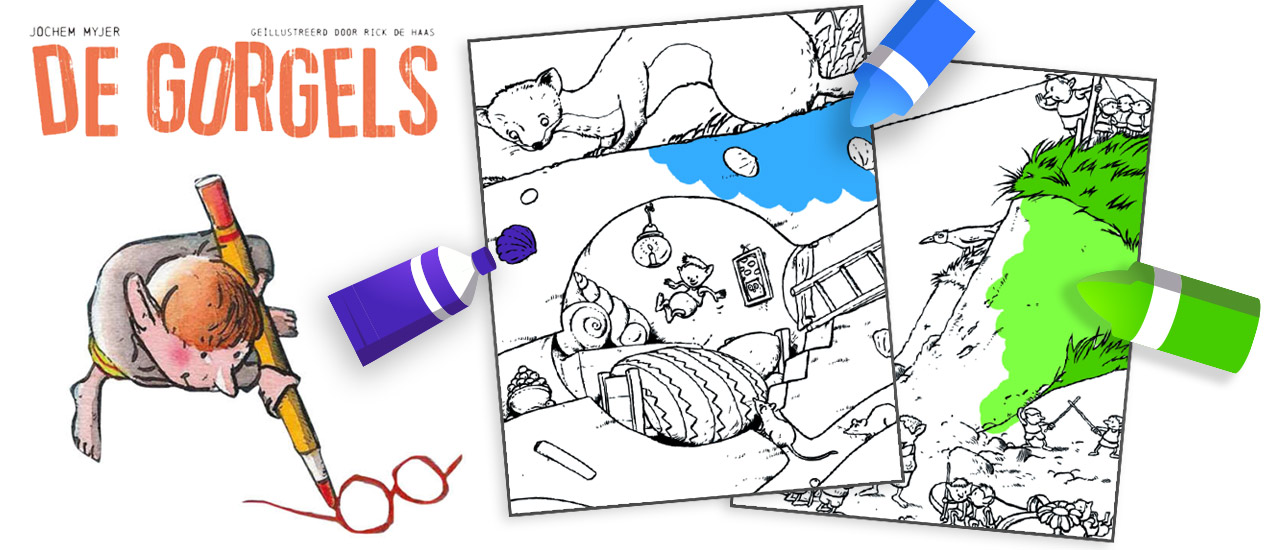
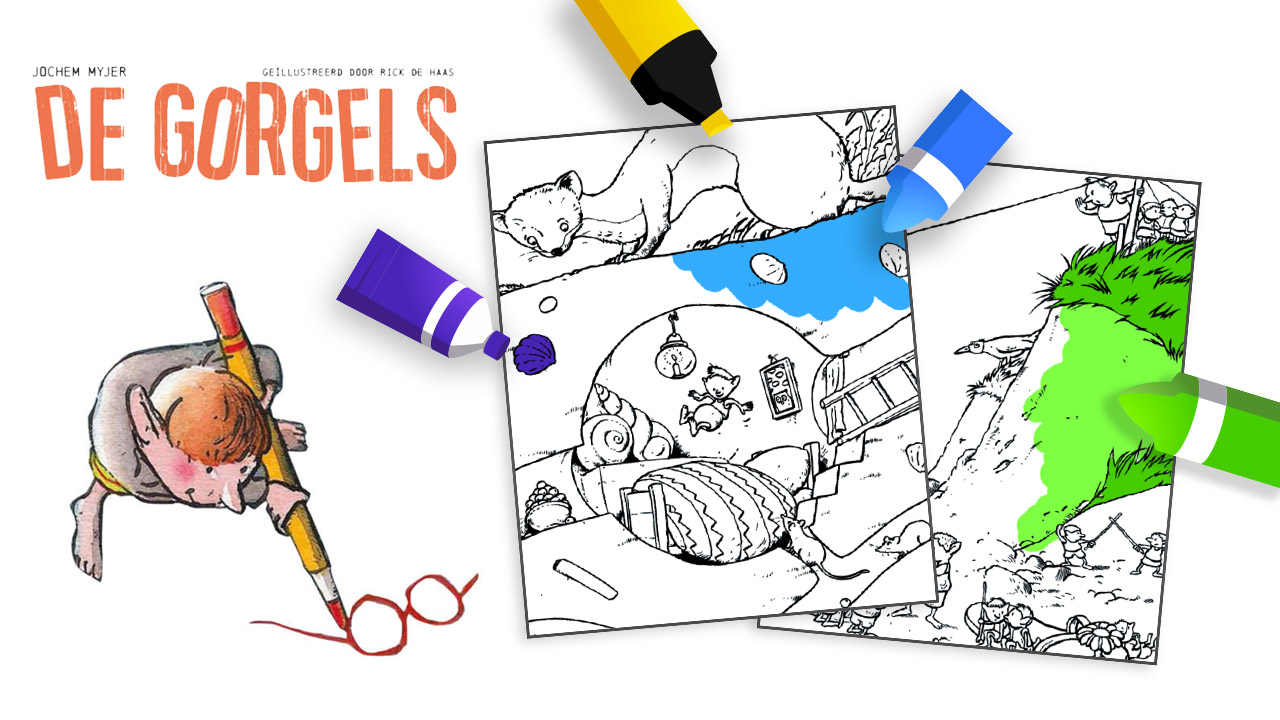
Coloring Gorgels ist ein entspanntes, browserbasiertes Ausmalspiel, in dem du niedliche Gorgels-Illustrationen digital kolorierst. Du kannst frei malen, die automatische Füllfunktion nutzen oder mit feinen Pinseln filigrane Details setzen. Das Spiel funktioniert auf Desktop und Mobilgerät; Touch- und Maussteuerung sind optimiert, so dass sowohl Kinder als auch Erwachsene direkt loslegen können. Neben der digitalen Version hast du die Möglichkeit, fertige Seiten als Bilddatei herunterzuladen und auszudrucken, um sie offline mit Stiften weiterzuveredeln. Das Ziel ist einfache Kreativzeit ohne komplizierte Menüs: Abschalten, ausprobieren und stolz dein Ergebnis speichern oder teilen.
Gameplay & Steuerung
Das Spiel ist bewusst zugänglich gestaltet. Hier die wichtigsten Elemente auf einen Blick:
- Bedienung: Klicke oder tippe, ziehe zum Malen; Pinch-to-Zoom zum Vergrößern, Ziehen zum Verschieben des Bildausschnitts.
- Werkzeugleiste: Farbrad, Füllkübel, mehrere Pinselgrößen, Radiergummi, Rückgängig/Wiederherstellen und Symmetrie-Option (falls verfügbar).
- Pinselarten: Fein für Details, mittel für Flächen, breit für Hintergrundflächen, Marker für klare Konturen und eine Textur-Option für Fell- oder Stoffeffekte.
- Funktion Füllen: Der Eimer füllt geschlossene Bereiche automatisch; bei offenen Konturen hilft Zoom oder ein dünner Pinsel zum Schließen von Lücken.
- Datei-Export: Speichere automatisch oder exportiere als PNG/JPEG in verschiedenen Auflösungen zum Drucken.
- Shortcuts & Gesten: Zwei-Finger-Zoom, Doppeltipp zum Zurücksetzen der Ansicht, Undo/Redo für schnelle Korrekturen.
Tipps & Strategien
Mit ein paar einfachen Tricks sehen deine Bilder gleich professioneller aus. Nutze sie je nach Motiv und Stimmung:
- Farbharmonie: Begrenze dich auf 3-5 Hauptfarben plus 1-2 Akzentfarben. Beispiel: Für eine warme Szene wählst du Rostrot, Senfgelb und ein dunkles Braun; Highlights setzt du mit einem hellen Creme.
- Schichten denken: Male zuerst die Grundflächen, dann Texturen und zuletzt kleine Akzente. So verhinderst du Übermalen und behältst die Kontrolle.
- Konturen hervorheben: Fahre Umrisse leicht mit einem dunkleren Ton nach, um Tiefe zu erzeugen – besonders bei Augen, Ohren und Fellpartien.
- Füllen + Pinsel kombinieren: Nutze die automatische Füllung für Basisflächen und arbeite anschließend mit einem weichen Pinsel für Verläufe oder Schattierungen.
- Fehler smart korrigieren: Nutze Radiergummi oder Rückgängig statt großflächigem Übermalen; das spart Zeit und erhält Texturen.
Funktionen & Modi
Coloring Gorgels bietet praktische Funktionen, die deinen Workflow unterstützen und Abwechslung bringen:
- Automatisches Speichern: Deine Arbeit wird regelmäßig gesichert; zusätzlich kannst du manuell speichern und Versionen anlegen.
- Galerie: Übersicht über deine gespeicherten Bilder und Entwürfe mit Möglichkeit zum Wiederöffnen und Weiterbearbeiten.
- Download & Print: Export in hoher Auflösung als PNG oder JPEG; Druckoptimierte Optionen helfen bei Papiergröße und Helligkeit.
- Paletten: Vorgefertigte Farbsets und die Möglichkeit, eigene Mischungen als Preset zu speichern.
- Freischaltbare Seiten: Zusätzliche Motive und Bonusbilder, die du durch Fortschritt oder kleine Aufgaben freischaltest.
- Stiftunterstützung: Auf kompatiblen Geräten wird Druckempfindlichkeit unterstützt, wodurch Linien dünner oder dicker werden – ideal für detailreiche Arbeiten.
Zielgruppe & Lerneffekt
Das Spiel richtet sich an Familien, Hobbykünstler und alle, die eine kreative Pause suchen. Für Kinder fördert es Feinmotorik, Farberkennung und Konzentration. Für Jugendliche und Erwachsene ist es ein einfaches Tool zur Entspannung und zum Stressabbau. Du lernst spielerisch Grundlagen wie Farbharmonie, Kontrast und Schattierung – ganz ohne Fachbegriffe. Außerdem eignet sich das Spiel gut für gemeinsame Sessions: Kinder malen, Eltern unterstützen beim Drucken oder beim Ausprobieren ungewöhnlicher Farbkombinationen.
Häufige Probleme & Lösungen
Wenn etwas nicht wie erwartet läuft, helfen diese pragmatischen Lösungen:
- Füllung läuft über die Kontur: Zoome rein und prüfe auf Lücken; schließe diese mit einem dünnen Pinsel oder korrigiere vor dem Füllen.
- Speichern funktioniert nicht: Prüfe deine Internetverbindung, Browserberechtigungen und verfügbaren Speicher; exportiere notfalls manuell als Bilddatei.
- Smartphone-Eingabe ungenau: Wechsle auf einen feineren Pinsel, nutze einen Stylus oder vergrößere die Ansicht per Zoom.
- Farben wirken beim Druck anders: Drucker verändern oft Helligkeit und Sättigung – erhöhe Helligkeit vor dem Export oder mache einen Probedruck.
- Performance-Probleme: Schließe andere Tabs, reduziere Auflösungseinstellungen oder lade das Bild neu, wenn das Malen stockt.
FAQ
Kann ich meine Ausmalbilder herunterladen und ausdrucken?
Ja. Du kannst fertige Seiten als PNG oder JPEG exportieren. Wähle beim Export eine höhere Auflösung, prüfe Helligkeit und Seitenformat und mache bei Bedarf einen Probedruck, bevor du größere Drucke erstellst.
Muss ich innerhalb der Linien bleiben?
Nein. Du kannst frei malen oder die Füllfunktion für geschlossene Bereiche nutzen. Viele Nutzer kombinieren beides: grobe Flächen mit dem Eimer, feine Details mit dem Pinsel.
Welche Werkzeuge sollte ich als Anfänger zuerst nutzen?
Starte mit dem breiten Pinsel für Flächen, dem feinen Pinsel für Details und dem Füllkübel für schnelle Ergebnisse. Radiergummi und Rückgängig sind perfekt, um ohne Druck zu experimentieren.
Ja, das Spiel ist familienfreundlich. Bei kleineren Kindern solltest du Bildschirmzeit begrenzen und die Export- oder Teilen-Funktionen beaufsichtigen. Persönliche Daten sind für das Ausmalen nicht notwendig.
Was kann ich tun, wenn der Eimer die Fläche nicht füllt?
Oft liegt es an einer winzigen Lücke in der Kontur. Zoome heran, schließe die Lücke mit einem dünnen Pinsel oder fahre die Kontur leicht nach, dann funktioniert die Füllung wieder sauber.
Wie verbessere ich schnell das Aussehen meiner Bilder?
Arbeite in Schichten: Grundfarbe, Texturen und abschließende Highlights. Nutze Kontraste für Tiefe und setze gezielt kleine Highlights in Augen oder auf glänzenden Flächen – das macht dein Ergebnis lebendiger.