Beschreibung
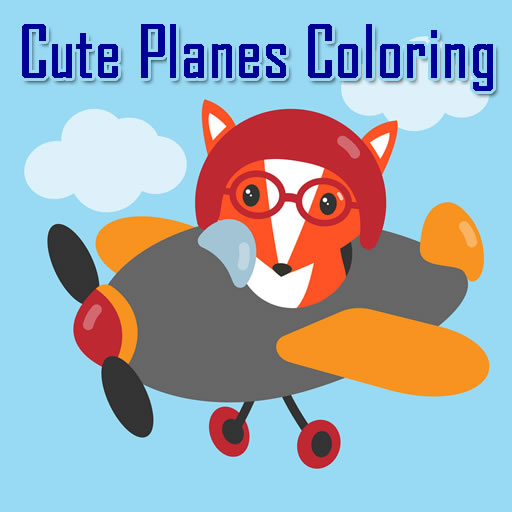
Cute Planes Coloring ist ein kostenloses, browserbasiertes Ausmalspiel, das dich mit acht liebevoll gestalteten Flugzeugmotiven einlädt, kreativ zu werden. Die Motive reichen von frechen Propellermaschinen bis zu modernen Jets und eignen sich für schnelle Pausen oder längere kreative Sessions. Du malst mit einer Palette aus 23 Farben, bekommst Punkte für Geschwindigkeit und Sauberkeit und kannst dein Ergebnis speichern. Das Spiel ist bewusst einfach gehalten: keine komplexen Regeln, dafür direkte Freude am Gestalten.
Gameplay & Steuerung
Spielprinzip:
- Motivauswahl: Wähle eines der acht Flugzeugbilder und entscheide, ob du Hintergrund oder nur das Flugzeug färben willst.
- Farben: 23 Farben stehen zur Verfügung – von Pastelltönen bis zu kräftigen Akzenten.
- Punkte & Zeit: Schnelles, sauberes Ausmalen steigert deine Punktzahl; manchmal gibt es ein Zeitlimit oder einen Bonus für Genauigkeit.
- Speichern: Dein fertiges Bild lässt sich meist direkt herunterladen oder lokal abspeichern.
Steuerung:
- Maus / Touch: Klicke oder tippe zuerst die Farbe an, dann die gewünschte Fläche im Bild.
- Pinselgröße: Wenn verfügbar, wähle größere Pinsel für Flächen und kleinere für Details.
- Rückgängig: Fehler kannst du sofort über die Rückgängig-Funktion korrigieren.
- Vollbild & Zoom: Nutze Vollbild für bessere Übersicht und Zoom für feine Kanten.
Praxisbeispiel: Du willst Flügel in zwei Farben gestalten: Fülle zuerst die Grundfläche mit der Hauptfarbe, schalte dann auf eine kleinere Pinselgröße und setze Akzente wie Streifen oder das Cockpit. So bleiben die Kanten sauber und das Ergebnis wirkt professionell.
Tipps für ein besseres Ergebnis
Farbwahl: Beschränke dich auf 2-4 Hauptfarben, damit das Bild nicht unruhig wirkt. Wähle für Details kontrastreiche Töne (z.B. Fenster in Weiß oder Hellblau gegen einen dunklen Rumpf). Reihenfolge: Male von großen Flächen zu kleinen Details, so minimierst du Übermalungen. Feinarbeit: Nutze Zoom und kleinere Pinsel für Cockpit, Embleme und Fenster. Kontraste und Schattierung: Setze dunklere Nuancen an Kanten, um Tiefe zu simulieren, oder leichte Highlights für glänzende Stellen. Varianten speichern: Sicher mehrere Farbversionen, um später vergleichen zu können.
Farben & Stile
Die 23 Farben bieten genug Spielraum für verschiedene Looks: realistisch (gedeckte Blautöne, Grau, Weiß), kinderfreundlich (Pastell, warme Töne) oder sportlich (kräftige Rot- und Neon-Akzente). Experimentiere mit Farbpaletten: Türkis + Gelb wirkt frisch und freundlich, Grau + Rot erzeugt ein dynamisches Racing-Design. Du kannst auch thematische Kombinationen ausprobieren, etwa Retro-Look mit Braun- und Creme-Tönen oder Cartoon-Style mit satten, kontrastreichen Farben.
Speichern und Teilen
Nach dem Ausmalen bietet das Spiel normalerweise eine Download- oder Speichern-Funktion, die dein Bild als PNG oder JPG abspeichert. Falls keine direkte Option vorhanden ist, hilft ein Screenshot als Notlösung. Speichere mehrere Versionen mit unterschiedlichen Farbkombinationen, so findest du leichter dein Lieblingsdesign. Achte beim Speichern auf Dateinamen, damit du Varianten später wiedererkennst (z.B. „Jet_TürkisGelb_v1“).
Für wen ist das Spiel geeignet?
Cute Planes Coloring richtet sich an Kinder ab etwa 4 Jahren (mit Aufsicht) sowie an Erwachsene, die unkomplizierte kreative Pausen mögen. Es fördert Feinmotorik, Farbwahrnehmung und gestalterisches Denken ohne Frust durch schwere Level. Eltern schätzen die einfache Bedienung, Lehrer und Betreuer können das Spiel als kurzen, kreativen Input im Unterricht nutzen.
Technische Hinweise
Das Spiel läuft in modernen Browsern und unterstützt Maus und Touch. Bei Rucklern prüfe offene Tabs, Browser-Updates oder Cache-Einstellungen. Wenn Flächen nicht korrekt gefüllt werden, hilft ein Reload der Seite oder ein Wechsel des Browsers. Auf Mobilgeräten achte auf ausreichend Akku, stabilen Touchscreen und gegebenenfalls aktiviertes Vollbild für bessere Bedienung. Bei anhaltenden Problemen: Seite neu laden, Browser aktualisieren oder Gerät neu starten.
FAQ
Wie speichere ich mein ausgemaltes Bild?
Meist gibt es eine klare Download- oder Speicher-Schaltfläche im Spielmenü, die dein Bild als PNG oder JPG abspeichert. Falls das fehlt, mach einen Screenshot und schneide ihn bei Bedarf zu. Speichere mehrere Versionen, um Farbvarianten zu vergleichen.
Welche Steuerung ist besser: Maus oder Touch?
Beides hat Vorteile. Die Maus ist präziser für feine Details, Touch ist intuitiv und eignet sich gut für größere Flächen auf dem Tablet. Nutze Zoom und kleinere Pinsel, wenn du mit dem Finger arbeitest, um Kanten sauber zu halten.
Wie bekomme ich saubere Kanten beim Ausmalen?
Arbeite von großen Flächen zu kleinen Details, wechsle zu einer kleineren Pinselgröße für Ränder und nutze sofort die Rückgängig-Funktion bei Fehlklicks. Zoom hilft, präzise zu arbeiten; manchmal bringt ein leicht dunklerer Farbton an Kanten optische Schärfe.
Ist das Spiel für kleine Kinder geeignet?
Ja, das Interface ist einfach und kindgerecht. Für Kinder unter 6 Jahren empfiehlt sich Begleitung, damit sie Farben ausprobieren und die Bedienung erlernen. Das Spiel fördert spielerisch Koordination und Farbverständnis.
Was tun bei Lade- oder Anzeigeproblemen?
Prüfe zuerst deine Internetverbindung und lade die Seite neu. Schließe unnötige Tabs, aktualisiere den Browser oder starte das Gerät neu. Wenn das Problem bleibt, versuche einen anderen Browser oder überprüfe, ob Erweiterungen (Add-ons) das Spiel blockieren.