Beschreibung
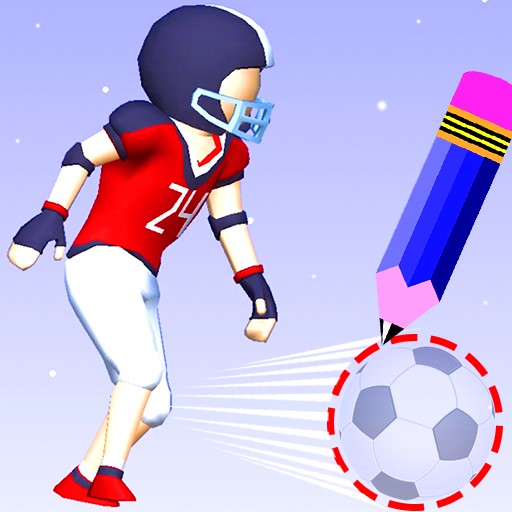
Draw Master 3D ist ein kreatives Zeichen-Puzzle, das einfache Strichzeichnungen mit physikbasiertem Gameplay verbindet. Dein Ziel ist es, fehlende Teile in einer Szene so zu zeichnen, dass Charaktere oder Objekte ihr Ziel erreichen oder eine Aufgabe erfüllen. Die Herausforderung entsteht durch Formen, Balance und Interaktion: Eine gekritzelte Rampe kann einen Wagen beschleunigen, eine Brücke muss stabil genug sein, und manchmal muss deine Zeichnung genau das richtige Gewicht oder die richtige Richtung haben. Das Spiel ist ideal, wenn du Spaß an Rätseln, Physik-Engine und spontaner Kreativität hast.
Gameplay & Steuerung
Das Gameplay ist intuitiv, baut aber auf schlauer Beobachtung auf. Hier erfährst du Schritt für Schritt, wie eine typische Runde abläuft und welche Steueroptionen es gibt.
Grundlegender Ablauf
- Levelstart: Du siehst eine Szene mit Lücken oder fehlenden Teilen und ein klares Ziel (z. B. „Lass den Ball zur Tür“ oder „Lass den Ball in die Kiste rollen“).
- Analyse: Überlege kurz, wie sich die Objekte bewegen könnten – fallen sie, rollen sie oder werden sie von einer Kraft geschoben?
- Zeichnen: Ergänze die Szene mit Linien oder Flächen, die als Rampen, Brücken oder Hebel fungieren.
- Testen: Starte die Simulation und beobachte. Trifft das Geschehen dein Ziel, ist das Level geschafft. Andernfalls kannst du neu zeichnen oder nachbessern.
Steuerung (schnell übersichtlich)
- Desktop – Maus: Klicken und Ziehen zum Zeichnen. Mausrad/Buttons meist nicht nötig.
- Touch-Geräte: Tippen und mit dem Finger zeichnen. Ziehe nicht zu schnell, damit die Linie sauber bleibt.
- Radierfunktion: Meist als Icon verfügbar, tippe/klikke, um Teile zu löschen.
- Rückgängig: Wenn unterstützt, nutze den Rückgängig-Button, um Fehler schnell zu korrigieren.
- Play/Reset: Starte oder setze die Simulation zurück, um Änderungen zu testen.
Spielmechaniken im Detail
Hinter dem Zeichnen steckt meist eine einfache Physik-Engine: Linien bekommen Masse und Reibung, Flächen können stabilisieren und Kanten beeinflussen das Abrollverhalten. Manche Levels verlangen präzise Kurven, andere eher stabile Flächen. Zusätzlich gibt es oft fremde Elemente wie Türen, Schalter, explosive Fässer oder bewegliche Plattformen, die du durch Zeichnen beeinflussen kannst. Ein guter Trick ist, zuerst eine kleine Testrampe zu bauen und dann zu verfeinern – so lernst du die Reaktionsweise der Szene kennen.
Level, Ziele und Schwierigkeit
Levels sind typischerweise in Kapitel oder Welten unterteilt, die sich thematisch unterscheiden (z. B. Stadt, Dschungel, Fabrik). Anfangs werden einfache Grundprinzipien eingeführt: Rampen, Brücken, Blockaden. Später kommen komplexe Kombinationen und Zeitdruck ins Spiel. Manche Level haben zusätzliche Ziele wie Sterne sammeln oder eine maximale Zeichnungslänge, was kreatives Denken und Sparsamkeit beim Zeichnen belohnt.
Strategien & Tipps
Mit ein paar einfachen Strategien löst du selbst knifflige Aufgaben schneller:
- Zuerst beobachten: Lass die Szene ohne Änderungen laufen, wenn möglich, um Bewegungsrichtung und Kräfte zu erkennen.
- Minimalistisch denken: Zeichne nur das Nötigste. Zu viele Linien können die Physik unvorhersehbar machen.
- Nutze Stützpunkte: Verankere Rampen an festen Objekten, damit sie nicht verrutschen.
- Teste in Schritten: Kleine Anpassungen statt kompletter Neuzeichnung spart Zeit.
- Denke 3D: Auch bei 2D-Optik hilft die Vorstellung, wie eine Form von oben aussehen würde – manche Kurven funktionieren besser, wenn sie sanfter sind.
Grafik, Sound & Benutzeroberfläche
Die Optik ist meistens simpel, klar und zweckmäßig: deutliche Konturen und kontrastreiche Farben, damit deine Zeichnungen sichtbar sind. Soundeffekte geben Feedback für Treffer, Kollisionen oder Erfolge, Musik bleibt dezent und lenkt nicht ab. Die Benutzeroberfläche ist minimal: Zeichenfläche, Play/Reset, Radierer und eventuell ein Levelziel-Indikator. Diese Schlichtheit hilft dir, dich auf das Puzzle zu konzentrieren.
Technische Hinweise & Kompatibilität
Das Spiel läuft im Browser. Auf Desktop-Geräten funktioniert die Steuerung am besten mit Maus, auf Smartphones und Tablets per Touch. Achte auf folgende Punkte:
- Aktueller Browser: Nutze eine aktuelle Version von Chrome, Firefox oder Edge.
- Hardware: Ältere Geräte können bei vielen physikalischen Objekten langsamer werden.
- Vollbildmodus: Schalte auf Vollbild, wenn du mehr Platz zum Zeichnen möchtest.
- Cookies/Cache: Manchmal hilft ein Neuladen, wenn ein Level nicht richtig startet.
Warum es Spaß macht
Draw Master 3D verbindet Rätsel mit Selbstentfaltung: Du kannst kreative Lösungen ausprobieren, häufig gibt es mehrere Wege zum Ziel. Dieser Mix aus Kopf- und Fingerspitzengefühl macht das Spiel ideal für kurze Sessions zwischendurch oder längere Probierphasen, wenn du ein kniffliges Level meistern willst.
FAQ
Wie steuere ich Draw Master 3D am besten?
Mit Maus oder Touch zeichnest du Linien direkt auf die Szene. Klick/Tippen, Ziehen und loslassen – das ist alles. Nutze den Rückgängig-Button oder Radierer, wenn du etwas korrigieren musst. Auf Desktop ist die Maus meist präziser, auf Mobilgeräten ist Touch praktisch.
Was sind typische Fehler bei schwierigen Levels?
Oft sind zu viele oder zu dicke Linien das Problem: Sie verändern das Gleichgewicht. Auch falsch verankerte Rampen rutschen weg. Beobachte vorher die Bewegung der Objekte und baue Stützpunkte an festen Strukturen.
Gibt es mehrere Lösungen pro Level?
Ja, meist sind kreative oder minimalistische Lösungen möglich. Manche Levels belohnen besonders effiziente Zeichnungen mit zusätzlichen Sternen oder Punkten.
Warum ruckelt das Spiel manchmal?
Ruckeln kommt häufig von hohen Objektzahlen oder älterer Hardware. Schließe unnötige Tabs, aktualisiere den Browser oder wechsle in den Vollbildmodus, um die Performance zu verbessern.