Beschreibung
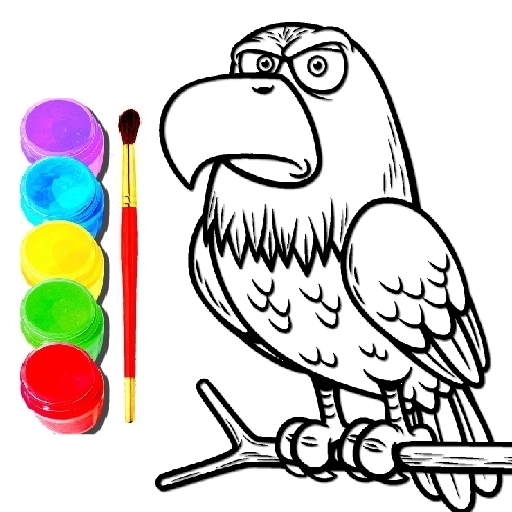
Im Eagle Coloring Book tauchst du in eine entspannte Mischung aus Naturstudie und Kreativität ein: realistische Adlermotive, stilisierte Vogel-Designs und fantasievolle Szenen warten darauf, von dir koloriert zu werden. Das Spiel läuft direkt im Browser, eignet sich für Touch- und Desktop-Geräte und kombiniert einfache Werkzeuge mit feinen Einstellmöglichkeiten. Ob du kurz abschalten möchtest, an Details feilst oder ein ausdrucksvolles Druckbild erzeugen willst – das Spiel bietet passende Vorlagen in verschiedenen Schwierigkeitsgraden und eine klare, einsteigerfreundliche Oberfläche.
Gameplay & Steuerung
- Grundsteuerung: Klicke mit der Maus oder tippe mit dem Finger auf Touchscreens. Ziehe, um zu malen; einmal tippen wählt Bereiche oder Werkzeuge aus.
- Werkzeuge: Pinsel (freies Malen), Füller (flutet geschlossene Flächen), Radierer, Pipette (Farbaufnahme) und Muster-Stamp für schnelle Hintergründe.
- Pinseloptionen: Größe, Härte und Transparenz lassen sich stufenlos regeln; Druckempfindlichkeit wird bei Stift-Unterstützung berücksichtigt.
- Navigation: Zwei-Finger-Zoom und -Pan auf Mobilgeräten; auf Desktop per Mausrad zoomen und mit gedrückter Leertaste verschieben.
- Bearbeitungshilfe: Undo/Redo-Buttons, Raster- oder Konturhilfen, optionales Snapping für präzise Flächenfüllung.
- Speichern & Export: Lokale Galerie, PNG-Export und Druckfunktion; bei vorhandenen Accounts zusätzliche Cloud-Optionen.
Beispiel-Situation: Beim Ausmalen eines Adlerportraits zoomst du auf die Augenpartie, reduzierst die Pinselgröße und zeichnest feine Konturen. Für den Himmel wechselst du zum Füllwerkzeug, wählst einen Farbverlauf und setzt anschließend mit halbtransparenter Farbe Wolkenschattierungen.
Spielmodi und Funktionen
Das Spiel ist modular aufgebaut, damit du genau das Erlebnis findest, das dir gefällt. Im Freien Modus arbeitest du ohne Zeitdruck und kannst beliebig experimentieren. Der Challenge-Modus stellt Aufgaben wie vorgegebene Farbpaletten, begrenzte Pinseltypen oder Zeitlimits – ideal, wenn du dich verbessern oder mit Freunden messen willst. Zusätzlich gibt es Tägliche Aufgaben und einen Mix-&-Match-Modus, in dem du Körper, Flügel und Hintergründe kombinierst, um neue Motive zu erstellen.
Weitere Funktionen im Überblick: eine Inspirationen-Sektion mit Farbvorschlägen, vordefinierte Paletten (z. B. realistisch, pastell, kontrastreich), optionale Ebenenverwaltung (Layer) für fortgeschrittene Bearbeitung und ein Muster-Editor, mit dem du Stempel und Texturen anpasst.
Tipps für bessere Ergebnisse
Mit ein paar einfachen Tricks erzielst du schnell überzeugendere Bilder. Arbeite in Ebenen: Basisfarbe, Schatten und Details separat gehalten zu halten erleichtert Korrekturen. Nutze die Pipette, um harmonische Farbtöne aus deinem Bild zu übernehmen. Beim Federkleid verwende eine Primärfarbe, eine dunklere Nuance für Konturen und eine halbtransparente hellere Farbe für Glanzlichter.
- Himmel malen: Beginne oben mit einem helleren Blau, ziehe zum Horizont hin dunklere Töne und füge mit einem weichen Pinsel leichte Wolken hinzu.
- Federn strukturieren: Male zuerst grobe Flächen, zoome für feine Striche und setze vereinzelt kontrastreiche Linien für Tiefe.
- Schatten setzen: Denke an eine Lichtquelle – ein dezenter, halbtransparenter Schatten an der Unterseite macht Motive plastischer.
- Druckempfindlichkeit nutzen: Wenn dein Stift Druck erkennt, variiere den Druck für dünnere oder dickere Striche wie mit echtem Pinsel.
Für wen ist das Spiel geeignet?
Das Eagle Coloring Book ist bewusst inklusiv: Kinder finden einfache Motive mit großflächigen Bereichen, Anfänger profitieren von der intuitiven Bedienung, und Hobbykünstler genießen die feinen Detailvorlagen und erweiterten Werkzeuge. Du kannst es als kurze Entspannungspause nutzen, als Übung für Feinmotorik oder als kreatives Projekt mit dem Ziel, ein ausdrucksstarkes Druckbild zu erzeugen. Eltern schätzen die familienfreundliche Oberfläche, während erfahrene Nutzer die Anpassungsmöglichkeiten und Exportfunktionen nutzen.
Technik, Kompatibilität und Datenschutz
Du spielst direkt im Browser ohne Installation. Unterstützte Browser sind moderne Versionen von Chrome, Firefox, Edge und Safari. Touch-Geräte, Tablets und Stifte wie Apple Pencil werden erkannt; Druckempfindlichkeit kann die Pinselstriche verbessern. Bilder werden standardmäßig lokal im Browser gespeichert ( Local Storage ) und können als PNG exportiert werden. Eine optionale Cloud-Speicherung erfordert ein Konto und deine Zustimmung. Sensible Daten werden nicht ohne Erlaubnis hochgeladen; prüfe die Datenschutzinformationen im Spiel, bevor du ein Konto anlegst.
Häufige Probleme und Lösungen
Canvas lädt nicht: Lade die Seite neu, prüfe die Internetverbindung und deaktivere Werbeblocker, die Ressourcen blockieren könnten. Werkzeuge reagieren nicht: Stelle sicher, dass JavaScript aktiviert ist und erlaube Popups/Downloads für den Export. Speicher/Export schlägt fehl: Prüfe verfügbaren Gerätespeicher und Download-Berechtigungen auf Mobilgeräten. Stylus funktioniert nicht: Teste den Stift in einer anderen App oder starte das Gerät neu. Bei andauernden Problemen hilft oft ein Browser-Update oder das Löschen des Caches.
FAQ
Wie spiele ich das auf dem Handy?
Tippe mit dem Finger zum Malen, nutze zwei Finger zum Zoomen und verschiebe die Leinwand mit einem Finger. Die Werkzeugleiste ist für Touch optimiert; Pinselgröße, Transparenz und Muster stellst du per Slider ein.
Kann ich mein Bild speichern oder ausdrucken?
Ja. Du exportierst dein Bild als PNG und speicherst es lokal oder nutzt die Druckfunktion deines Browsers. Für hochauflösende Drucke wähle beim Export die größtmögliche Bildgröße und kontrolliere den Speicherplatz.
Brauche ich ein Konto, um alles zu nutzen?
Nein. Grundfunktionen wie Ausmalen, lokale Speicherung und Export funktionieren ohne Anmeldung. Falls du Cloud-Synchronisation oder die Community-Galerie nutzen möchtest, ist eine Registrierung nötig.
Was tun, wenn der Füller nicht richtig färbt?
Prüfe, ob die Fläche wirklich geschlossen ist; offene Linien verhindern eine saubere Füllung. Nutze die Konturhilfe oder zoome hinein, schließe Lücken mit einem feinen Pinsel und versuche es erneut.
Wie mische ich Farben realistisch?
Die wirkliche Mischung im digitalen Sinn hängt von den verfügbaren Werkzeugen ab. Praktisch erzeugst du Misch-Effekte, indem du halbtransparente Pinsel über eine Basisfarbe legst, mehrere Schichten verwendest und mit Hell/Dunkel-Kontrasten arbeitest, um Tiefe zu simulieren.