Beschreibung
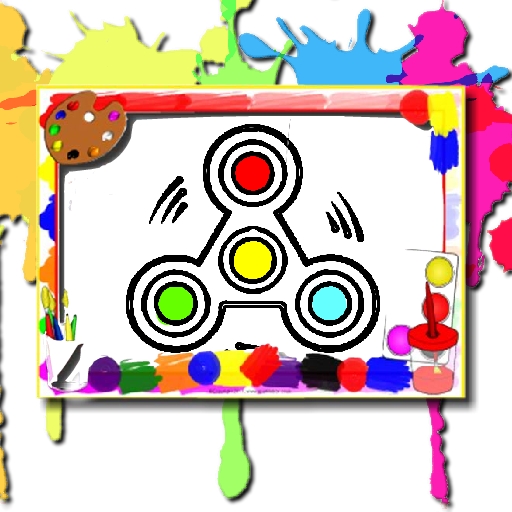
Im Fidget Spinner Malbuch kannst du sofort im Browser kreativ werden: du wählst eine Vorlage, triffst Farben und arbeitest mit verschiedenen Pinseln, Füllwerkzeugen und Radierern. Das Spiel startet ohne Installation und eignet sich sowohl für eine kurze Pause als auch für längere Sessions, in denen du Muster und Farbkombinationen ausprobierst. Die Vorlagen reichen von einfachen Formen über verspielte Cartoon-Spinner bis zu komplexen Mandalas – ideal, wenn du Entspannung suchst oder deinen Ideen freien Lauf lassen willst.
Gameplay & Steuerung
- Vorlagen auswählen: Klicke oder tippe die gewünschte Vorlage an, um sie zu laden.
- Werkzeuge: Wähle zwischen Pinsel (für Details), Füllwerkzeug (schließt Fläche auf einmal) und Radierer.
- Pinsel anpassen: Größe, Form und Transparenz einstellen für feine Linien oder breite Flächen.
- Farben: Nutze voreingestellte Paletten oder wähle eigene Töne mit dem Farbwähler.
- Desktop-Steuerung: Mit Maus malen, Slider oder Mausrad für Pinselgröße, Rechtsklick oft Radieren.
- Touch-Steuerung: Tippen und Wischen zum Malen, Zwei-Finger-Zoom, langes Tippen für Kontextmenü.
- Speichern & Rückgängig: Exportiere dein Bild oder nutze Rückgängig und Wiederherstellen bei Fehlern.
Design-Optionen und Werkzeuge erklärt
Die wichtigsten Tools kurz erklärt: Das einfarbiges Design eignet sich für zusammenhängende Flächen und spart Zeit; der Pinsel ist für Details und Texturen zuständig. Mit der Transparenz kannst du weiche Überlagerungen erzeugen, und unterschiedliche Pinselspitzen simulieren Aquarell, Marker oder Filzstift. Eine typische Vorgehensweise: große Bereiche zuerst mit dem Füllwerkzeug ausfüllen, danach mit kleinem Pinsel Kanten und Highlights ausarbeiten. Wenn das Spiel Schattierung oder Glanzeffekte bietet, nutze sie sparsam, um dem Spinner Volumen zu geben.
Kreative Ideen und Farbkonzepte
Wenn du nach Inspiration suchst, probiere diese Ansätze: Ein kontraste wirkt sauber und modern; starke Kontraste machen den Spinner plakativ; Farbverläufe von innen nach außen erzeugen Tiefe. Wiederhole Muster in den Flügeln, setze Highlights an einer imaginären Lichtquelle oder gestalte den Hintergrund als zarte Textur (Aquarell- oder Punktmuster). Ein Beispiel: Fülle die Flügel mit einem Verlauf, setze kleine weiße Glanzpunkte an der oberen Kante und male im Hintergrund einen weichen Farbkreis als Leuchteffekt.
Tipps für präzises Ausmalen
- Zoomen: Nähe heran bei feinen Bereichen, um Kanten sauber zu treffen.
- Kanten vorzeichnen: Male Konturen leicht vor, bevor du große Flächen füllst.
- Rückgängig nutzen: Fehler sind schnell korrigiert; scheue dich nicht davor.
- Probestreifen: Probiere neue Farben zuerst an einer Ecke oder auf einer Testfläche.
- Paletten speichern: Wenn möglich, sichere Lieblingspaletten für ein stimmiges Gesamtbild.
Typische Spielmodi und Varianten
Du triffst oft auf mehrere Modi: freies Malen ohne Vorgaben, ein Vorlagen-Modus mit geschlossenen Bereichen oder ein Challenge-Modus mit Zeitlimit oder begrenzten Farben. Im Zeitmodus konzentrierst du dich auf schnelle Flächenfüllung und grobe Details; im freien Modus probierst du Techniken wie Layering und feine Schattierungen. Manche Versionen bieten auch Punkte oder Sterne für sauberes Ausmalen – das bringt einen spielerischen Anreiz, ohne Druck zu erzeugen.
Grafik, Sound und Performance
Die Vorlagen sind meist klar konturiert, damit Füllwerkzeuge zuverlässig arbeiten. Soundeffekte sind dezent: Pinselgeräusche oder ein Klick beim Füllen unterstützen die Aktion, lenken aber nicht ab. Das Spiel ist für schnelle Ladezeiten optimiert; bei älteren Geräten hilft es, große Pinselstriche zu vermeiden, den Tab neu zu laden oder zwischendurch zu speichern, um Datenverlust zu verhindern.
Speichern, Teilen und Weiterverarbeitung
Wenn du fertig bist, kannst du dein Bild in der Regel als Bilddatei exportieren. Nutze gespeicherte Werke als Hintergrundbild, Druckvorlage oder zum Teilen mit Freunden. Achte beim Export auf Auflösung und Dateiformat (PNG für klare Kanten, JPG bei kleineren Dateien). Lege ruhig mehrere Versionen an: eine Übungsversion, auf der du Effekte testest, und eine finale Version mit Feinschliff.
Häufige Probleme und Lösungen
Probleme treten meist an gleichen Stellen auf: Füllwerkzeuge füllen nicht komplett, weil kleine Lücken in den Konturen vorhanden sind – zoome heran und schließe Lücken mit einem feinen Pinsel. Bei Schlieren oder langsamer Reaktion hilft ein Seiten-Reload, das Schließen von unnötigen Tabs oder ein Browserwechsel. Und ganz wichtig: Speichere regelmäßig, falls dein Browser oder das Gerät abstürzt.
Warum das Ausmalen entspannt
Ausmalen ist eine fokussierte, niedrige Anforderung: Du brauchst keine Vorerfahrung, nur Neugierde. Jeder Strich ist eine kleine Belohnung, und das Schritt-für-Schritt-Vorgehen beruhigt den Kopf. Ob du nur fünf Minuten malst oder eine Stunde ins Detail gehst – das Ergebnis ist schnell sichtbar und motiviert zum Weitermachen.
FAQ
Ist das Fidget Spinner Malbuch kostenlos?
Ja, viele Browser-Versionen sind kostenlos spielbar. Finanziert wird das meistens über Werbung; Zusatzinhalte können vereinzelt kostenpflichtig sein, sind aber für das Grundspiel nicht nötig.
Brauche ich ein Konto, um zu spielen?
In den meisten Fällen nicht. Du kannst sofort loslegen. Ein Konto kann sinnvoll sein, wenn du Bilder online speichern oder mehrere Projekte verwalten möchtest.
Funktioniert das Spiel auf meinem Smartphone?
Ja, die meisten Varianten sind für Touchbedienung optimiert und unterstützen Tippen, Wischen und Zoomen. Bei sehr alten Geräten kann die Performance eingeschränkt sein.
Wie speichere oder exportiere ich mein Bild?
Suche im Spielinterface nach einem Export- oder Download-Button. Häufig kannst du als PNG oder JPG herunterladen. Falls keine Exportfunktion vorhanden ist, hilft ein Screenshot und anschließendes Zuschneiden in einer Bild-App.
Was tun, wenn das Füllwerkzeug nicht richtig funktioniert?
Prüfe die Konturen auf kleine Lücken und schließe diese mit einem feinen Pinsel. Falls vorhanden, passe die Toleranz des Füllwerkzeugs an. Ein Seiten-Reload oder ein anderer Browser kann ebenfalls helfen.
Wie gestalte ich mein Ergebnis realistischer?
Arbeite in Schritten: flächig füllen, Kanten verfeinern, dann Schatten und Highlights setzen. Nutze Transparenz für sanfte Verläufe und setze Glanzpunkte an der Stelle, wo die imaginäre Lichtquelle liegt.