Beschreibung
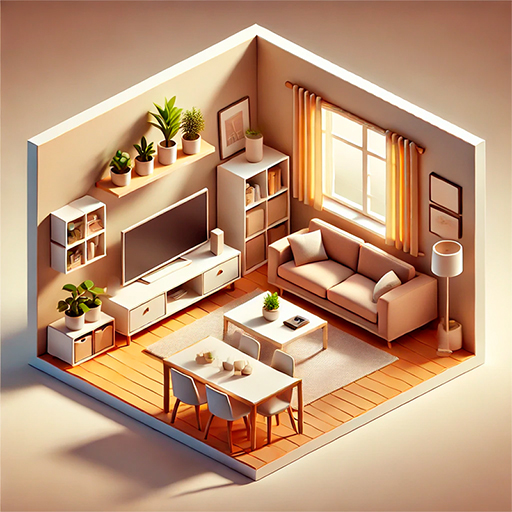
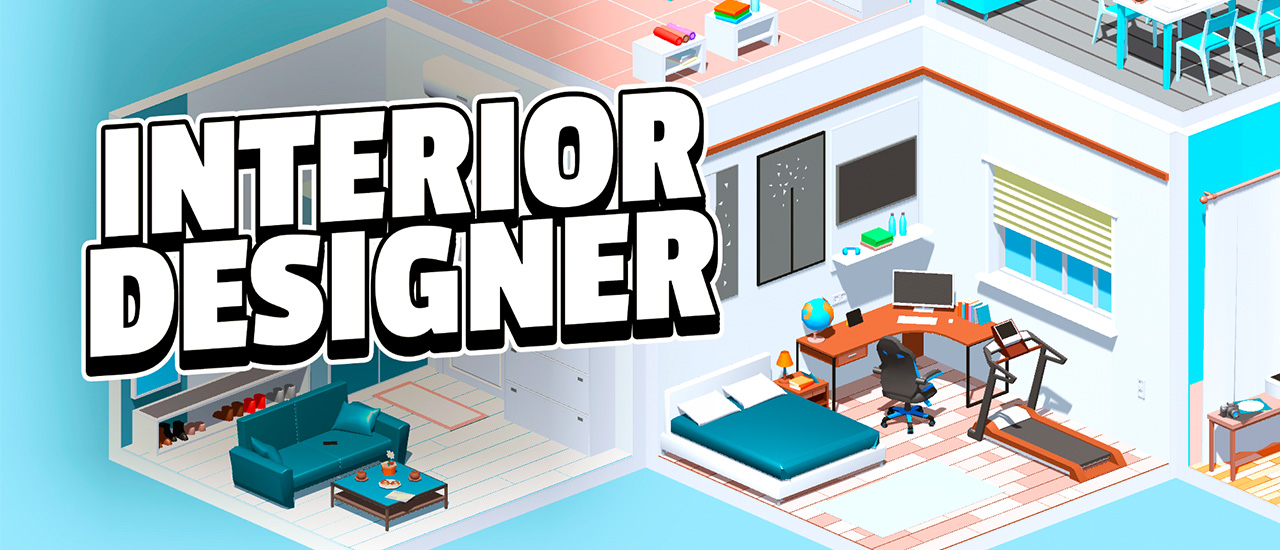
Interior Designer: Unpacking House ist ein entspanntes Einrichtungs-Spiel, das Puzzle- und Sandbox-Elemente mischt. Du nimmst Räume entgegen, platzierst Möbel, wählst Farben und Deko und sorgst dafür, dass das Ergebnis sowohl praktisch als auch ansprechend wirkt. Manchmal bekommst du konkrete Aufgaben mit Vorgaben wie Budget, Stil oder Platzoptimierung, manchmal kannst du im Sandbox-Modus frei experimentieren. Das Ziel ist kein Wettkampf, sondern ein stimmiges Zimmer, das Atmosphäre und Funktionalität verbindet. Du speicherst fertige Designs, kombinierst Sets und holst dir Ideen für reale Wohnräume.
Gameplay & Steuerung
Das Spiel ist bewusst zugänglich aufgebaut: Ziehe Objekte, rotiere sie, passe Maße an und gruppiere Accessoires. Hier die wichtigsten Steuerungen und Bedienkonzepte in übersichtlicher Form:
- PC-Steuerung
- Linke Maustaste halten: Objekt greifen und verschieben.
- Linke Maustaste loslassen: Objekt platzieren.
- R drücken: Standard-Rotation um 90°; mit Shift/Alt feiner drehen.
- Mittlere/Rechte Maustaste halten: Kamera schwenken.
- Mausrad: Rein- und rauszoomen.
- Strg+Z / Strg+Y: Undo/Redo für schnelle Korrekturen.
- Mobile-Steuerung
- Tippen & Halten: Objekt aufnehmen und verschieben.
- Loslassen: Objekt ablegen.
- Zwei-Finger-Drehung: Objekt drehen für präzisere Ausrichtung.
- Pinch-Geste: Kamera zoomen.
- Zwei-Finger-Wisch: Kamera schwenken.
- Zum Mülleimer ziehen: Objekt löschen.
- Allgemeine Bedienung
- Snapping: Rasten an Wänden oder anderen Objekten für saubere Ausrichtung.
- Skalieren: Bei manchen Teilen kannst du Größe anpassen; prüfe die Objekt-Details.
- Gruppieren/Speichern: Speichere Sets als Vorlage, um Layouts schnell wiederzuverwenden.
Spielmechaniken erklärt
Hinter der einfachen Interaktion stecken Mechaniken, die deinen Designprozess strukturieren. Snapping erleichtert das exakte Andocken von Regalen, Lampen oder Bildern an Wänden. Ankerpunkte garantieren, dass Teppiche und Couchtische visuell zueinander passen. Die Skalierungsoption verändert Proportionen – nützlich, wenn ein Sofa im Raum zu groß wirkt. Bei Challenges zählen oft Kriterien wie Stiltreue, Funktionalität und Platzoptimierung; erfüllst du Vorgaben, schaltest du neue Deko oder Farben frei. Einige Modi geben ein Budget vor: Du musst dann günstige Alternativen finden und Prioritäten setzen.
Tipps und Tricks für bessere Räume
Mit ein paar Tricks wirken deine Räume sofort professioneller. Beginne mit dem Layout, dann arbeite an den Details:
- Farbfamilie wählen: Nutze eine dominante Basisfarbe und maximal zwei Akzentfarben für Ruhe und Harmonie.
- Zonen definieren: Lege Sitz-, Schlaf- und Arbeitsbereiche fest – das schafft Struktur.
- Höhenstaffelung: Kleine Deko vorn, höhere Elemente hinten für Tiefe.
- Fokuspunkt setzen: Ein Sofa, ein großes Bild oder eine Lampe lenkt den Blick und gibt dem Raum Charakter.
- Negativraum nutzen: Freie Flächen sind wichtig; überfülle nicht jede Ecke.
- Materialmix: Kombiniere Holz, Metall und Textilien für lebendige Texturkontraste.
- Beleuchtung planen: Nutze Deckenlicht für Grundbeleuchtung, Stehlampen fürs Ambiente und punktuelle Lichtquellen für Lesebereiche.
Modi, Level und Herausforderungen
Das Spiel bietet verschiedene Spielarten, die sich unterschiedlich spielen:
- Kurz-Challenges: Begrenzte Zeit oder Budget, klare Vorgaben – gut für schnelle Sessions.
- Kampagnen-Modus: Mehrere Levels mit steigendem Anspruch, oft mit freigeschalteten Belohnungen.
- Sandbox-Modus: Voller Zugriff auf alle Objekte, perfekt zum Experimentieren ohne Vorgaben.
- Spezialaufgaben: Styleschwerpunkte wie Minimal, Boho oder Industrial fordern dich, innerhalb eines Stils stimmig zu bleiben.
Strategie für Challenges: Teile den Raum in logische Bereiche, löse Hauptanforderungen zuerst (z. B. Sitzplatzanzahl), dann Feinschliff wie Beleuchtung und Deko.
Performance und Komfort
Auf älteren Geräten merkt man schnell, wenn zu viele Objekte angezeigt werden. Drei schnelle Stellschrauben:
- Grafik reduzieren: Schatten, Partikeln und Texturqualität runterstellen.
- Objektanzahl limitieren: Lösche unsichtbare Objekte oder kombiniere Deko in Gruppen.
- Regelmäßig speichern: Manuelles Speichern vor großen Umbauten verhindert Frust.
Zusätzlich helfen App-Neustart, geschlossene Hintergrund-Apps auf Mobilgeräten und gelegentliches Leeren des Cache, wenn das Spiel stockt.
Design-Beispiele aus Spielsituationen
Konkrete Situationen zeigen, wie du Entscheidungen triffst:
- Kleines Wohnzimmer für zwei: Sofa an der Wand, ein schlanker Couchtisch, Eckregal als Stauraum und eine Leselampe neben dem Sitzplatz. So bleibt ein freier Durchgang und der Raum wirkt größer.
- Studio-Apartment: Setze ein offenes Regal als Raumteiler zwischen Schlaf- und Wohnbereich. Ein ausziehbares Sofa spart Platz und schafft Flexibilität.
- Kinderzimmer: Multifunktionale Möbel (Stauraum unter dem Bett) und robuste Texturen. Helle Farben als Basis, punktuelle Akzente für Spielspaß.
- Balkon-Makeover: Klappmöbel, Teppich und Pflanzen schaffen eine gemütliche Outdoor-Lounge auf kleinem Raum.
Erweiterungen & individuelle Anpassung
Viele Versionen erlauben das Speichern eigener Sets und das Kombinieren von Stilpaketen. Du kannst Vorlagen als Ausgangspunkt nutzen, Farbpaletten abspeichern oder einzelne Dekos als Favoriten markieren. In manchen Builds sind Custom-Optionen wie eigene Farbcodes oder das Erstellen eigener Möbelsets möglich. Nutze gespeicherte Layouts, um Varianten schnell zu testen und den Wiederspielwert zu erhöhen.
FAQ
Wie speichere ich meine Raumgestaltung?
Meist findest du einen Speicherbutton im Menü oder das Spiel speichert automatisch. Tipp: Speichere manuell vor großen Änderungen, damit du jederzeit zu einer früheren Version zurückkehren kannst.
Kann ich Möbel verkleinern oder vergrößern?
Einige Objekte lassen sich skalieren, andere nicht. Öffne die Objekt-Details; gibt es einen Skalierungs-Slider oder +/–Buttons, kannst du die Größe anpassen. Nutze das, um Proportionen zu korrigieren.
Wie werden Challenges bewertet?
Die Punkte richten sich nach Erfüllung der Vorgaben wie Stil, Budget, Funktionalität und Platznutzung. Je genauer du die Kriterien erfüllst, desto bessere Belohnungen gibt es. Teste verschiedene Anordnungen, um die optimalen Punkte zu erzielen.
Was ist der Sandbox-Modus und wie nutze ich ihn?
Der Sandbox-Modus ist ein freier Bereich ohne Vorgaben und oft mit vollem Zugriff auf alle Objekte. Nutze ihn zum Ausprobieren von Stilen, für schnelle Layout-Tests oder als kreativen Spielplatz ohne Bewertung.
Was hilft bei Performance-Problemen?
Reduziere Grafikdetails, schränke die sichtbare Objektanzahl ein und schließe andere Apps. Auf Mobilgeräten hilft ein Neustart der App und gelegentlich das Leeren des App-Caches. Speichere regelmäßig, um Datenverlust bei Abstürzen zu vermeiden.