Beschreibung
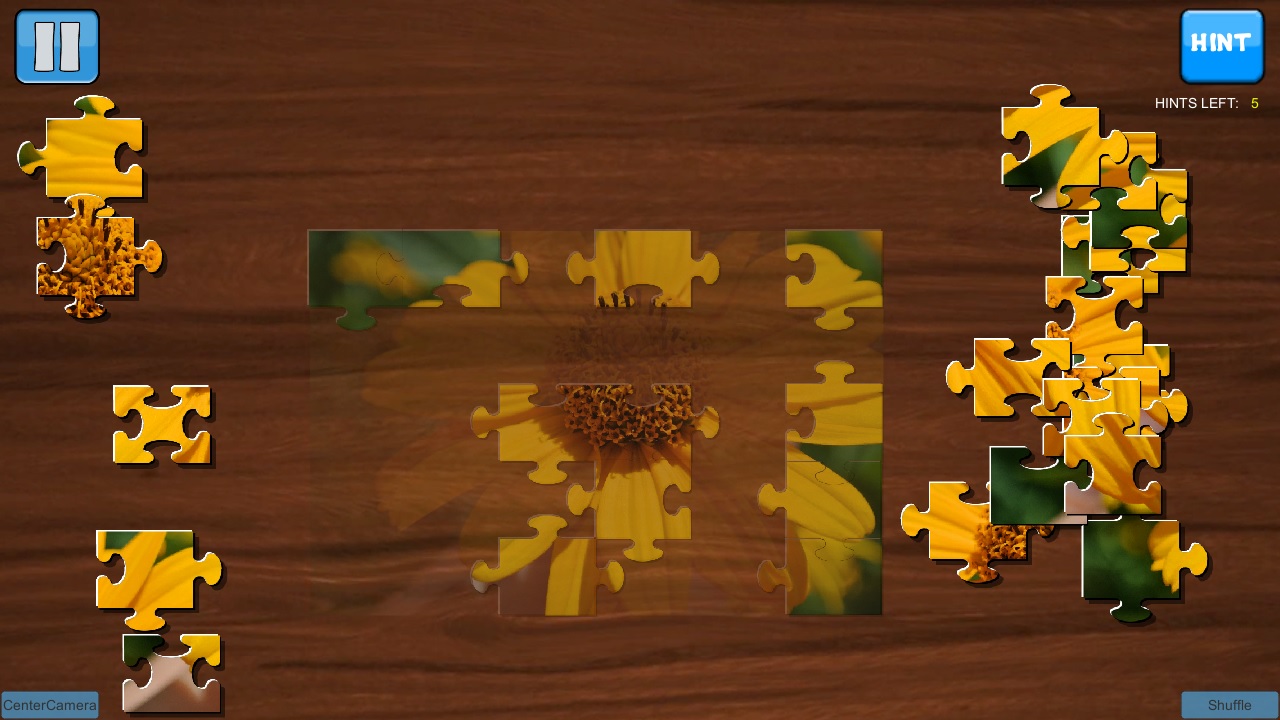
Jigsaw Puzzle ist ein klassisches Legespiel, das du direkt im Browser spielst. Ziel ist es, ein zerschnittenes Bild wieder zusammenzusetzen, indem du einzelne Teile an die richtige Stelle ziehst. Das Spiel bietet verschiedene Schwierigkeitsgrade, optionale Drehungen der Teile und mehrere Modi wie Freies Spiel, Zeitmodus oder Tägliches Puzzle. Du kannst zwischen kleinen Puzzles für kurze Pausen und großen Herausforderungen mit mehreren hundert Teilen wählen. Ideal, wenn du entspannen willst oder deine Konzentration trainierst.
Gameplay & Steuerung
Steuerung
- Desktop: Ziehen mit der Maus, Klick zum Auswählen, Doppelklick oder Rechtsklick zum Drehen (sofern Rotation aktiviert).
- Touchgeräte: Tippen und Ziehen mit dem Finger, Zwei-Finger-Gesten zum Zoomen, Tippen zum Drehen.
- Tastatur (falls unterstützt): Leertaste zum schnellen Zentrieren, Pfeiltasten zum Feintunen der Position.
Spielablauf (Schritte)
- Wähle ein Bild und einen Schwierigkeitsgrad.
- Studier das Vorschaubild, falls verfügbar.
- Sortiere Teile nach Kanten, Farben oder Mustern.
- Lege Kanten und Ecken zuerst, fülle dann die Flächen.
- Speichere oder absolviere den Zeitmodus.
Bedienelemente im Spiel
- Vorschaubild ein-/ausblenden
- Zoomen und verschieben der Arbeitsfläche
- Automatisches Einrasten (Snap) ein- oder ausstellen
- Teile rotieren an/aus
Spielmodi & Schwierigkeitsgrade
Das Spiel passt sich deinem Tempo an. Typische Modi sind:
- Freies Spiel: Kein Zeitdruck, ideal zum Entspannen.
- Zeitmodus: Du trittst gegen die Uhr an – perfekt für kurze Herausforderungen.
- Puzzle Rush / Serien: Mehrere Puzzles hintereinander mit steigender Schwierigkeit.
- Rotation an: Teile müssen gedreht werden, bevor sie passen – deutlich anspruchsvoller.
- Benutzerbild: Lade eigene Fotos hoch und erstelle individuelle Puzzles.
Schwierigkeitsgrade richten sich meist nach der Stückanzahl (z. B. 20-2000 Teile) und nach Komplexität des Motivs. Ein Himmel mit wenig Struktur ist schwieriger als ein buntes Stadtbild.
Strategien & Tipps
Mit ein paar Tricks löst du Puzzles schneller und mit mehr Freude:
- Kanten zuerst: Suche alle Rand- und Eckteile. Sie bilden das Gerüst und geben Orientierung.
- Farben und Muster gruppieren: Lege ähnliche Farben oder charakteristische Muster zusammen (z. B. Hausdach, Baumkrone).
- Vorschaubild nutzen: Vergleiche einzelne Teile mit dem Vorschaubild, um ihren ungefähren Platz zu finden.
- Rotation beachten: Wenn Drehung aktiv ist, überprüfe die Form der Ein- und Ausbuchtungen der Teile, nicht nur das Farbelement.
- Arbeitsfläche sortieren: Erstelle eine Ablage für ausgeschnittene Gruppen (Himmel, Vordergrund, Details).
- Kurze Sessions: Bei großen Puzzles: Teile die Arbeit in Abschnitte und mach regelmäßige Pausen.
Beispiel: Bei einem Landschaftsbild sammelst du zuerst alle Blautöne für den Himmel, dann die Kanten und zuletzt die feinen Details wie Fenster oder Steine.
Einstellungen & Personalisierung
Die Optionen helfen dir, das Spiel individuell anzupassen:
- Vorschaubild: Einblendbar als Referenz.
- Snap-Intensität: Bestimmt, wie leicht Teile aneinanderkleben.
- Rotation: An/Aus für zusätzliche Herausforderung.
- Hintergrund & Raster: Ändere Hintergrundfarbe oder aktiviere Hilfslinien.
- Musik und Soundeffekte: Leise Hintergrundmusik oder klickende Soundeffekte ein- oder ausschalten.
- Speicherfunktion: Spielstand sichern und später weiterspielen.
Warum dieses Spiel Spaß macht
Puzzles kombinieren Entspannung mit geistiger Aktivität. Du erlebst kleine Erfolgsmomente, wenn sich Teile fügen. Das Spiel fördert Aufmerksamkeit, räumliches Denken und Geduld. Kurze Sessions eignen sich hervorragend für Pausen, lange Sessions trainieren Ausdauer und Fokus. Durch personalisierbare Bilder bleibt der Reiz groß – Familienfotos oder eigene Urlaubsbilder werden so zu einer immer wieder neuen Herausforderung.
FAQ
Wie kann ich ein Spiel speichern und später weiterspielen?
Die meisten Browser-Puzzles bieten eine Speicherfunktion. Klick auf Speichern im Menü oder das automatische Speichern aktivieren. Beim nächsten Besuch lädst du das Spiel aus dem Menü „Fortsetzen“.
Was tun, wenn die Teile nicht einrasten?
Prüfe die Einstellung Snap. Ist sie ausgeschaltet, rasten Teile nicht automatisch ein. Alternativ kann zu geringer Zoom das genaue Platzieren erschweren.
Können Teile gedreht werden und wie aktiviere ich das?
Rotation ist oft optional. Im Einstellungsmenü findest du die Option Rotation an/aus. Manche Spiele erlauben Rotation per Doppelklick oder Rechtsklick.
Wie wähle ich den richtigen Schwierigkeitsgrad?
Wähle wenige Teile für entspannte Sessions und viele Teile, wenn du länger spielen willst. Beachte auch das Motiv: gleichfarbige Flächen sind schwieriger.
Gibt es Multiplayer- oder Wettbewerbs-Modi?
Viele Plattformen bieten Zeitmodi mit Bestenlisten oder Live-Duelle. Schau nach Modi wie Race oder Co-op, um gegen Freunde anzutreten oder gemeinsam zu legen.