Beschreibung
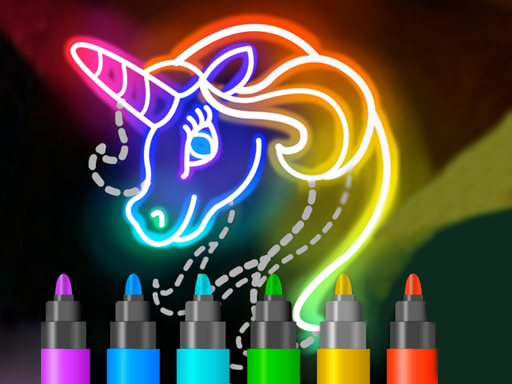
In diesem interaktiven Browser-Spiel lernst du, wie du einfache Cartoons mit einem eindrucksvollen Glow-Effekt erstellst. Du zeichnest direkt mit Maus oder Touchscreen und durchläufst kurze Übungen, die von Grundformen bis zu fertigen, leuchtenden Figuren führen. Das Interface ist intuitiv aufgebaut: Zeichenwerkzeuge, Ebenen und Effekte sind schnell erreichbar, sodass du dich auf das Zeichnen konzentrierst. Du brauchst keine Vorkenntnisse – die Lernschritte sind praxisorientiert und auf schnelle Fortschritte ausgelegt.
Gameplay & Steuerung
Das Spiel setzt auf klare, leicht lernbare Controls. Hier die wichtigsten Elemente übersichtlich:
- Zeichenwerkzeuge: Pinsel, Marker, Füllwerkzeug, Radierer – direkt auswählbar.
- Ebenen: Neue Ebene anlegen, Ebene sperren, Sichtbarkeit umschalten.
- Radialmenü: Schnellzugriff auf Pinselgröße, Deckkraft und Mischmodus.
- Undo / Redo: Mehrere Schritte rückgängig machen oder wiederholen.
- Zoom & Navigation: Pinch-to-zoom auf Mobilgeräten, Mausrad zum Zoomen auf Desktop.
- Spezialtools: Weichzeichner, Verlauf, Auswahlwerkzeug, Masken.
Praktische Steuerungstipps:
- Desktop: Nutze ein Grafik-Tablet für feinere Linien; die Maus funktioniert aber auch gut.
- Mobil: Zwei-Finger-Zoom für Details; Handschutz (Finger) aktivieren, wenn verfügbar.
- Speichern: Exportiere als PNG, um Transparenz und Glow zu erhalten.
Spielziel und Lernziele
Das Ziel ist nicht nur ein hübsches Bild, sondern kontinuierliche Verbesserung. Du trainierst:
- Formverständnis: Kreise, Ovale und Rechtecke sauber aufbauen.
- Konturen: Saubere Linienführung und variierende Strichstärke.
- Basisfarben setzen: Flächen mit flachen Farben füllen, ohne Effekte.
- Licht- und Schattenblock: Grobe Schatten und Lichtakzente platzieren, damit das Volumen stimmt.
- Effektsteuerung: Ebenen, Masken und Mischmodi gezielt einsetzen.
In kurzen Sessions (5-20 Minuten) merkst du schnelle Fortschritte – ideal für tägliches Üben im Spiel.
Schritt-für-Schritt-Anleitung
Folge dieser Reihenfolge für ein überzeugendes Glow-Cartoon:
- 1. Grundformen skizzieren: Beginne mit einfachen Formen als Skelett des Charakters.
- 2. Silhouette bauen: Verbinde Formen zu einer klaren Außenkontur.
- 3. Linien sauberziehen: Saubere, variierende Linien; dünn für Details, dick für Umrisse.
- 4. Basisfarben setzen: Flächen mit flachen Farben füllen, ohne Effekte.
- 5. Licht- und Schattenblock: Grobe Schatten und Lichtakzente platzieren, damit das Volumen stimmt.
- 6. Glow vorbereiten: Neue Ebene anlegen, Leuchtfarbe auswählen und grob auftragen.
- 7. Weichzeichnen & Mischmodus: Außenbereich leicht blurrieren; spiele mit Screen oder Overlay für stärkeren Leuchteindruck.
- 8. Details & Highlights: Kleine weiße Punkte, dünne Striche auf einer oberen Ebene für messerscharfe Reflexe.
Beispiel-Situation: In einer 10-Minuten-Challenge zeichnest du einem Charakter leuchtende Augen. Skizziere kurz, fülle, lege die Glow-Ebene an, weichzeichne außen und setze ein kleines weißes Highlight – fertig und ausdrucksstark.
Techniken für den Glow-Effekt
Gutes Leuchten besteht aus mehreren Schichten; hier die wichtigsten Techniken:
- Layering: Leuchtelement immer auf separater Ebene, so bleibt es kontrollierbar.
- Mischmodi nutzen: Screen macht helle Farben intensiver, Overlay verstärkt Kontrast ohne Sättigung zu sehr zu verschieben.
- Weichzeichnen gezielt: Nur der äußere Rand bekommt Blur; die innere Kante bleibt scharf.
- Farbiges Umgebungslicht: Leuchtelement färbt leicht nahe Flächen ein – das erhöht die Glaubwürdigkeit.
- Masken: Saubere Übergänge mit Masken statt radikalem Radieren erzeugen bessere Kanten.
Tipp: Arbeite mit mehreren kleinen Glow-Ebenen (stark leuchtend innen, schwächer außen) statt einer großen Ebene – das wirkt differenzierter.
Tipps für Farben & Komposition
Die richtige Farbwahl macht den Unterschied. Achte auf diese Prinzipien:
- Kontrast: Helle Leuchtfarbe contra dunklem Hintergrund sorgt für maximale Wirkung.
- Farbharmonie: Verwende verwandte Farben oder ergänzende Töne, um Disharmonie zu vermeiden.
- Temperatur beachten: Warmes Glow auf kühlem Umfeld hebt sich besser ab als warm auf warm.
- Fokus setzen: Platziere das stärkste Leuchten dort, wo du den Blick haben möchtest.
- Reduktion: Ein starkes Leuchtelement wirkt besser, wenn der Rest dezent bleibt.
Beispiel: Leuchtende Augen und ein dezenter, dunkler Hintergrund lassen dein Cartoon-Gesicht sofort plastischer wirken.
Häufige Fehler und wie du sie vermeidest
Vermeide diese typischen Stolperfallen:
- Zu starke Weichzeichnung: Das Bild wirkt verschwommen – arbeite mit Masken und mehreren Glow-Graden.
- Unklare Lichtquellen: Mehrere, widersprüchliche Lichtquellen zerstören die Lesbarkeit – bestimme eine Primärlichtquelle.
- Falsche Farbtemperatur: Gleiche Temperatur von Glow und Hintergrund lässt das Leuchten verschwinden – erhöhe Kontrast oder ändere Ton.
- Überladenes Farbset: Zu viele gesättigte Farben kämpfen um Aufmerksamkeit – beschränke dich auf 2-3 Hauptfarben.
Prüfe dein Bild aus der Distanz und in kleiner Darstellung – so erkennst du sofort, ob der Glow funktioniert oder zu groß ist.
Weiterüben und Herausforderungen
Nutze die Spielmodi, um gezielt besser zu werden:
- Schnellskizzen: 5-Minuten-Übungen trainieren Form- und Liniengefühl.
- Detailaufgaben: 20-30 Minuten an einem Motiv schärfen Lichtverständnis und Effekteinsatz.
- Varianten ausprobieren: Wechsel das Farbschema, verändere die Lichtquelle oder reduziere die Sättigung.
- Vergleichsmodus: Lade ältere Versionen hoch und vergleiche, um Fortschritte sichtbar zu machen.
Challenge-Idee: Zeichne denselben Charakter dreimal – einmal mit kaltem, einmal mit warmem und einmal mit neonfarbenem Glow. So lernst du, wie Lichttemperatur die Stimmung verändert.
FAQ
Wie erstelle ich einen sauberen Glow ohne Unschärfe zu verlieren?
Lege das Leuchten auf eine eigene Ebene, male eine kräftige Innenfarbe und wende einen feinen Weichzeichner nur auf die äußere Kante an. Maskiere die Kontur, damit innere Details scharf bleiben. So bleibt die Struktur erhalten und der Schein weich.
Welche Farben funktionieren am besten für Neon-Effekte?
Stark gesättigte Töne wie Cyan, Magenta, Neon-Grün oder warmes Gelb-Orange wirken besonders gut. Kombiniere sie mit einem dunklen, leicht entsättigten Hintergrund, damit die Leuchtkraft maximal zur Geltung kommt.
Kann ich mit der Maus genauso gute Ergebnisse erzielen wie mit einem Tablet?
Ja, mit passenden Pinseln, Zoom und Ruhe erzielst du sehr gute Ergebnisse. Ein Tablet erleichtert Drucksensitivität und feine Linien, ist aber kein Muss. Übe besonders die Linienführung und nutze Undo, um saubere Striche zu bekommen.
Wie vermeide ich Farbverschmutzung beim Übermalen?
Arbeite in Ebenen, nutze Auswahlwerkzeuge und Masken. Reduziere Pinsel-Deckkraft und baue Farbe schrittweise auf statt mit starken Strichen zu übermalen. So bleiben Farben sauber und transparent.
Wie exportiere ich die Zeichnung ohne Qualitätsverlust?
Exportiere am besten als PNG, wenn du Transparenz und scharfe Kanten behalten möchtest. Achte auf ausreichende Auflösung für dein Zielmedium (für Bildschirm meist 72-150 dpi). Kontrolliere das Ergebnis in Originalgröße, bevor du es teilst.