Beschreibung
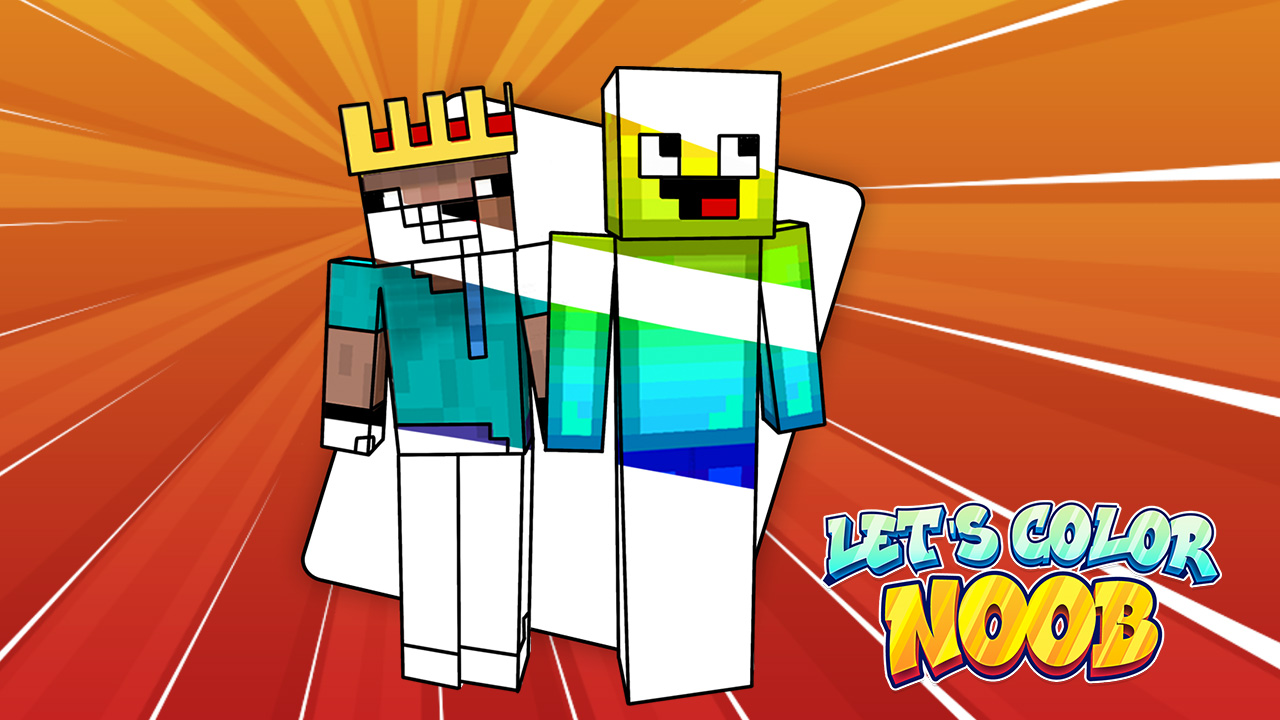
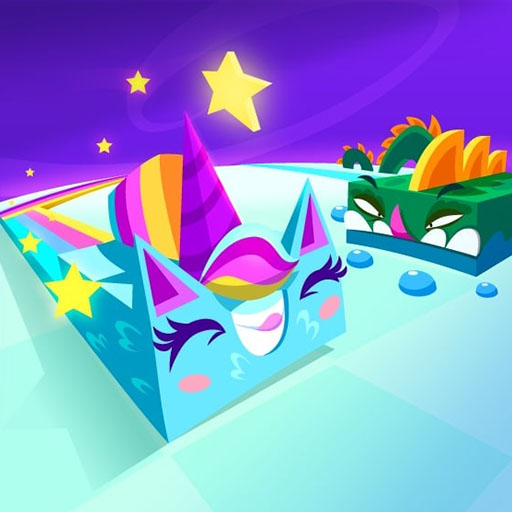
In Let’s Color Noob darfst du bekannte Figuren im charmanten, blockigen Stil ausmalen und eigene Variationen erstellen. Du findest hier eine Mischung aus fertigen Malvorlagen und einem freien Zeichenmodus, zahlreiche Werkzeuge wie Pinsel, Farbeimer und Sticker sowie ein einfaches Belohnungssystem: Durch Punkte schaltest du neue Seiten frei oder drehst am Glücksrad. Der Fortschritt wird gespeichert, sodass du jederzeit weitermalen kannst. Das Spiel ist ideal für schnelle kreative Pausen, entspannte Sessions am Handy oder für Kinder, die einfache Bedienung und schnelle Erfolge mögen.
Gameplay & Steuerung
- Grundprinzip: Wähle eine Vorlage und fülle die Felder mit Farben oder zeichne freies Zeichnen.
- Steuerung Desktop:
- Linksklick zum Ausmalen oder Drüberziehen zum malen mit dem Pinsel.
- Rechtsklick oder Radiergummi-Werkzeug zum Löschen (falls verfügbar).
- Mausrad oder Tasten zum Zoomen und Verschieben der Leinwand.
- Steuerung Mobil:
- Tippen zum Füllen, Wischen zum Malen.
- Zwei-Finger-Gesten zum Zoomen und Schwenken.
- Tippe lange auf ein Feld, um Farbauswahl oder Werkzeuge aufzurufen.
- Spielmodi:
- Ausmalmodus: klare Felder, ideal zum schnellen Ausfüllen.
- Zeichenmodus: freies Zeichnen mit Ebenenfunktion-ähnlicher Struktur.
- Sticker-Modus: Dekoriere fertige Bilder mit Stickern und Stempeln.
- Shortcuts & Hilfen: Undo/Redo, Zoom, Vorher/Nachher-Vergleich und automatische Speicherung.
Werkzeuge & Modi
Das Spiel bietet eine übersichtliche Werkzeugleiste, die du schnell meistern wirst. Der Farbeimer füllt zusammenhängende Bereiche, der Pinsel erlaubt freies Malen in verschiedenen Stärken, und der Radierer entfernt gezielt Striche. Im Zeichenmodus findest du zusätzliche Formen, Linienhilfen und eine einfache Symmetrie-Funktion, die dir bei gleichmäßigen Motiven hilft. Die Farbpalette enthält voreingestellte Kombinationen sowie einen Farbwähler, mit dem du eigene Töne mischen kannst. Sticker und Stempel lassen sich per Drag & Drop platzieren und drehen.
Freischaltungen, Belohnungen und Glücksrad
Du verdienst Punkte, indem du Seiten abschließt oder tägliche Aufgaben erfüllst. Mit diesen Punkten schaltest du neue Vorlagen frei oder bekommst Spins am Glücksrad, das zufällige Belohnungen wie exklusive Sticker, Farbsets oder Bonuspunkte ausspuckt. Manche Seiten sind thematisch oder saisonal und müssen erst freigespielt werden. Das Glücksrad ist ein nettes Element, um Überraschungen einzubauen – spare deine Punkte, wenn du auf spezielle Belohnungen zielst, oder nutze einzelne Spins für schnellen Spaß.
Tipps & Tricks
Ein paar einfache Tricks machen deine Ergebnisse sofort besser: Nutze zuerst große Flächen mit dem Farbeimer und arbeite dann mit dem Pinsel an Details. Zoome für feine Kanten, setze Sticker, um kleine Fehler zu kaschieren, und probiere die Symmetrie-Funktion für repetitive Muster. Speichere unterschiedliche Versionen, wenn du experimentieren willst, und verwende Kontrastfarben für Augen oder Highlights – so wirken Figuren lebendiger. Wenn das Glücksrad keine neuen Seiten bringt, konzentriere dich auf tägliche Aufgaben; die summieren sich schnell zu genügend Punkten für größere Freischaltungen.
Technische Hinweise & Kompatibilität
Let’s Color Noob läuft direkt im Browser auf Desktop und Mobilgeräten. Für die beste Erfahrung verwende einen aktuellen Browser (Chrome, Firefox, Edge, Safari) und schließe bei Performance-Problemen unnötige Tabs. Dein Fortschritt wird direkt in deinem Gerät/Browser gespeichert, sodass du ohne Account weitermalen kannst – achte aber darauf, den Cache nicht zu löschen, sonst gehen lokale Daten verloren. Auf älteren Smartphones kann das Zoomen oder viele Sticker-Animationen etwas langsamer laufen; reduziere in diesem Fall die Qualität in den Einstellungen.
FAQ
Wie wird mein Fortschritt gespeichert?
Der aktuelle Stand wird lokal im Browser gespeichert, sodass du ohne Registrierung weitermachen kannst. Löscht du aber den Browser-Cache oder wechselst das Gerät, sind die Daten nicht mehr verfügbar.
Wie schalte ich neue Ausmalseiten frei?
Du sammelst Punkte durch Fertigstellen von Seiten und tägliche Aufgaben. Mit diesen Punkten kaufst du Seiten oder drehst am Glücksrad, das zusätzliche Vorlagen freischalten kann.
Kann ich eigene Bilder importieren?
Derzeit gibt es keine Funktion zum direkten Import eigener Fotos. Du kannst aber im Zeichenmodus frei gestalten und eigene Motive dort nachzeichnen.
Gibt es Altersbeschränkungen?
Das Spiel ist familienfreundlich und eignet sich für Kinder, Jugendliche und Erwachsene. Eltern sollten beachten, dass das Speichern lokal erfolgt und keine Konten nötig sind.
Wie nutze ich das Glücksrad am besten?
Nutze einzelne Spins für schnelle Belohnungen oder spare Punkte, wenn du auf bestimmte saisonale Vorlagen oder besondere Sticker zielst. Tägliche Boni erhöhen deine Chancen auf mehr Spins.
Was mache ich bei Darstellungsproblemen?
Aktualisiere deinen Browser, lade die Seite neu und schließe unnötige Erweiterungen. Falls das nicht hilft, probiere ein anderes Gerät; oft sind ältere Browser die Ursache.