Beschreibung
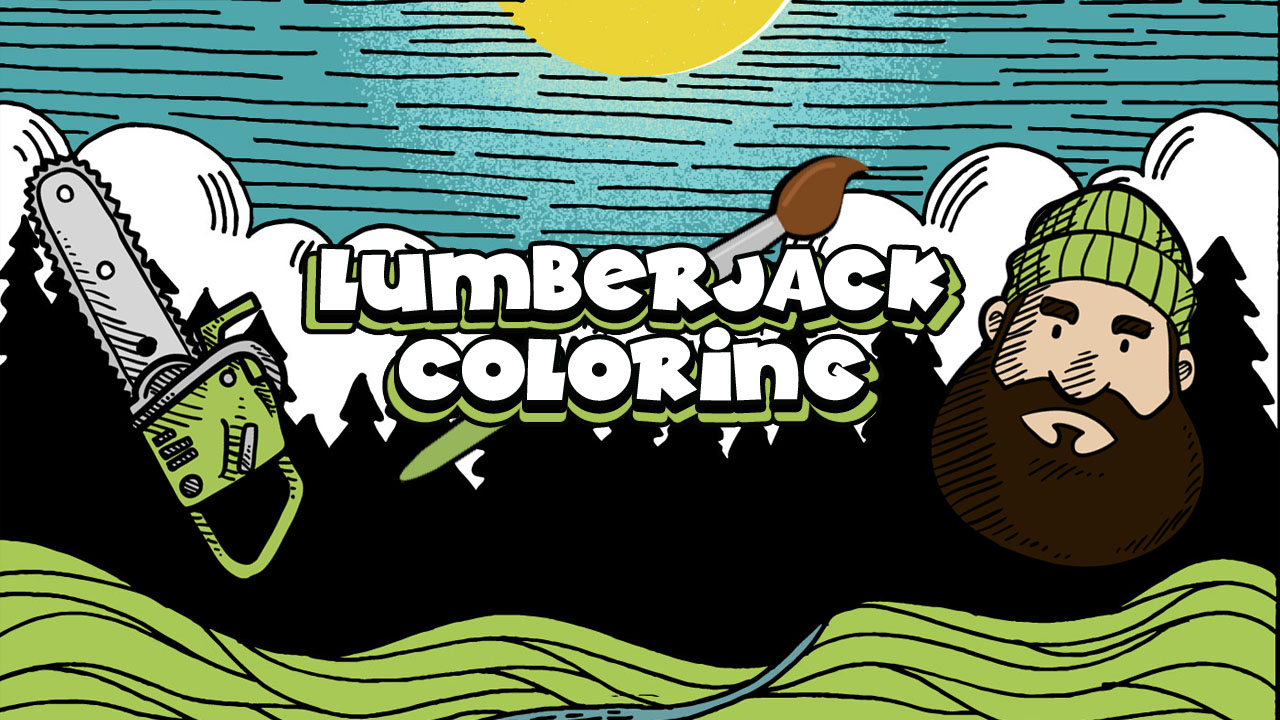
In Lumberjack Coloring findest du eine liebevoll gestaltete Sammlung von Holzfäller-Motiven: Äxte, Holzstapel, Bäume, ein freundlicher Förster und weitere Accessoires. Du wählst ein Bild aus und bringst es mit Farben, Pinseln und Füllwerkzeug zum Leben. Das Spiel eignet sich sowohl für Kinder zum gemütlichen Ausmalen als auch für Erwachsene, die kurz abschalten wollen.
Gameplay & Steuerung
Das Gameplay ist bewusst einfach gehalten, damit du sofort loslegen kannst. Es gibt keine Punktzahlen oder Zeitdruck – nur kreatives Ausmalen.
- Farbauswahl: Tippe oder klicke auf eine Farbe, um sie zu aktivieren.
- Pinselarten: Wähle zwischen Stift, Pinsel und Füllkübel (Eimer), um Flächen schnell zu füllen.
- Fehler lassen sich mit dem Radiergummi entfernen oder mit der Rückgängig-Funktion Schritt für Schritt korrigieren.
- Zoom & Verschieben: Auf Touchgeräten kannst du per Pinch-Zoom näher heranzoomen; auf Desktop nutzt du das Scrollrad oder die Buttons.
- Speichern: Klick auf die Kamera-Schaltfläche, um dein Bild als Datei herunterzuladen oder es in der Galerie zu sichern.
Beispiel aus der Praxis: Wenn du die Kappe des Holzfällers farblich absetzen möchtest, zoome nahe an das Motiv, wähle einen kleinen Pinsel und nutze anschließend den Eimer, um größere Flächen mit einer Grundfarbe zu füllen.
Spielmodi & Features
Das Spiel bietet verschiedene Modi und nützliche Funktionen, die das Ausmalen abwechslungsreich machen:
- Freies Malen: Du hast Zugriff auf die gesamte Farbpalette und alle Werkzeuge.
- Vorlagen-Modus: Eine Auswahl an fertigen Farbpaletten hilft dir beim Einstieg oder liefert Inspiration.
- Stempel & Accessoires: Dekoriere Bilder mit Sternen, Blättern oder Holztexturen.
- Speichern & Rückgängig: Mehrere Speicherplätze und eine Undo-Historie sorgen dafür, dass du experimentieren kannst, ohne Angst vor Fehlern.
Tipps & Tricks für bessere Ergebnisse
Ein paar einfache Techniken lassen deine Bilder gleich professioneller wirken:
- Schichten nutzen: Male zuerst große Flächen mit dem Eimer, arbeite dann Details mit kleineren Pinseln.
- Kontraste setzen: Nutze dunklere Töne für Schatten und helle Akzente für Lichtreflexe, z. B. auf einer Axtklinge.
- Farbpaletten: Wähle harmonische Farbkombinationen – ein warmes Braun für Holz und ein kräftiges Rot oder Grün als Akzent.
- Feinschliff: Nutze den Radiergummi, um präzise Kanten zu säubern oder kleine Highlights zu setzen.
Speichern, Herunterladen und Teilen
Deine fertigen Bilder lassen sich unkompliziert sichern. Mit der Kamera-Schaltfläche erstellst du eine Bilddatei (PNG). Auf mobilen Geräten wird das Bild oft direkt in deiner Galerie gespeichert; auf dem Desktop öffnet sich ein Download-Dialog. Du kannst die Dateien anschließend in sozialen Netzwerken zeigen oder ausdrucken – beachte beim Teilen den Schutz der Privatsphäre von Kindern.
Geräte & Kompatibilität
Lumberjack Coloring läuft im Browser und ist für Touch- und Desktop-Geräte optimiert. Unterstützt werden aktuelle Browser auf Windows, macOS, iOS und Android. Für flüssiges Zeichnen empfehlen wir ein Gerät mit moderner Hardware und aktuellen Betriebssystemupdates.
Barrierefreiheit & Sicherheit
Das Spiel ist bewusst kinderfreundlich gestaltet: keine Werbung im Spielfluss, keine In-App-Käufe während einer Runde und einfache, große Bedienelemente. Die Kontraste und Symbole sind klar erkennbar, damit auch jüngere Kinder leicht zurechtkommen. Wenn du spezielle Bedürfnisse hast, nutze die Zoom-Funktion oder externe Eingabestifte für feinere Kontrolle.
Fehlerbehebung
Falls etwas nicht funktioniert, helfen diese Schritte meist weiter:
- Seite neu laden: Einfache Probleme lassen sich oft mit einem Neuladen lösen.
- Browser-Cache leeren: Veraltete Daten können zu Fehlfunktionen führen.
- Kompatibilitätsmodus prüfen: Nutze einen aktuellen Browser (Chrome, Firefox, Safari) ohne restriktive Add-ons.
- Gerät neustarten: Bei Performance-Problemen hilft manchmal ein Neustart.
FAQ
Für welches Alter ist das Spiel geeignet?
Lumberjack Coloring ist ideal für Kinder ab etwa 3 Jahren bis hin zu jugendlichen und erwachsenen Spielern, die einfach entspannen möchten. Die Bedienung ist intuitiv, deshalb kommen auch jüngere Kinder mit etwas Hilfestellung schnell zurecht.
Wie speichere ich mein Bild?
Klicke oder tippe auf die Kamera-Schaltfläche. Auf Mobilgeräten wird das Bild meist in der Galerie gespeichert, auf Desktop erscheint ein Download-Dialog. Speichere regelmäßig, wenn du mehrere Versionen behalten möchtest.
Brauche ich ein Konto, um zu spielen?
Nein. Du kannst direkt im Browser spielen und Bilder lokal speichern, ohne dich anzumelden. Ein Konto wird nur nötig, wenn Plattformfunktionen wie Cloud-Speicherung angeboten werden.
Warum läuft das Spiel manchmal langsam?
Langsame Performance entsteht meist durch viele offene Browser-Tabs, ein älteres Gerät oder veraltete Software. Schließe unnötige Tabs, aktualisiere den Browser oder starte dein Gerät neu, um die Performance zu verbessern.
Gibt es Tipps für besonders schöne Ausmalbilder?
Beginne mit einer Grundfarbe für große Flächen, arbeite dann mit kleineren Pinseln an Details und setze Akzente mit hellen Reflexen. Spare dir mehrere Versionen, um verschiedene Farbkombinationen auszuprobieren.