Beschreibung
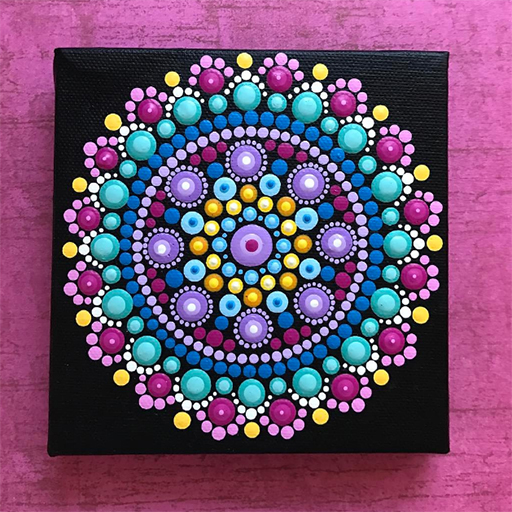
Mit Mandala Coloring tauchst du in ein ruhiges, kreatives Ausmal-Erlebnis ein, das du direkt im Browser spielen kannst. Auf unserem Onlinespieleportal findest du eine große Auswahl an Mandala-Vorlagen, von einfachen Kreisen bis zu filigranen, mandala-ähnlichen Ornamenten. Du wählst ein Motiv, stellst eine Farbpalette zusammen und beginnst zu malen – ganz ohne Installation. Das Spiel ist ideal für kurze Pausen genauso wie für längere kreative Sessions: Es bietet eine entspannende, fast meditative Atmosphäre und gleichzeitig genug Werkzeuge, um bewusst zu gestalten. Ob du sehr präzise arbeitest oder großflächige, sanfte Flächen bevorzugst, das Ergebnis wirkt schnell harmonisch und dekorativ.
Gameplay & Steuerung
- Auswahl: Tippe oder klicke auf ein Mandala in der Galerie, um es zu laden.
- Farbwahl: Nutze voreingestellte Paletten, den Farbwähler oder die Pipette, um exakt die gewünschte Nuance zu übernehmen.
- Pinsel & Größen: Wähle zwischen mehreren Pinseltypen (weich, hart, getupft) und justiere die Stärke für feine Linien oder breite Flächen.
- Fülleimer: Ein Klick füllt geschlossene Bereiche. Bei kleinen Lücken passt du die Toleranz an.
- Symmetrie-Modus: Male eine Sektion, die anderen Sektoren werden automatisch gespiegelt – ideal für klassische Mandala-Optik.
- Zoom & Schwenken: Auf Touch-Geräten Pinch-to-zoom; am Desktop Mausrad zum Zoomen und Space+Drag oder Rechtsklick zum Schwenken.
- Undo/Redo: Rückgängig mit Ctrl/Cmd+Z und Wiederherstellen mit Ctrl/Cmd+Y oder den Buttons im Interface.
- Speichern/Export: Exportiere dein Bild als PNG oder speichere es in deiner Galerie (falls das Portal Kontofunktionen bietet).
Design-Werkzeuge und Funktionen
Das Spiel bietet mehr als nur Ausfüllen: Neben unterschiedlichen Pinseltexturen findest du Verläufe, Musterfüllungen, eine Pipette zum Aufnehmen von Farben und oft eine Ebenen-Funktion (Layer) zum getrennten Bearbeiten. Mit dem Symmetriemodus erzeugst du in Sekunden komplexe, gleichmäßige Muster; danach kannst du gezielt per Freihand Akzente setzen. Bei Fülleimer-Problemen hilft die Toleranz-Einstellung, die bestimmt, wie weit angrenzende Pixel einbezogen werden. Einige Versionen erlauben außerdem das Speichern eigener Paletten, das Anwenden von Transparenz (Opacity) oder das Hinzufügen von texturierten Pinseln für einen handgemalten Look. Beispiel: Beim Ausmalen eines Blumen-Mandalas nutzt du zunächst Symmetrie und große Pinsel für die Grundflächen, fügst dann mit einem feinen Pinsel Details wie Punktornamente hinzu.
Tipps & Strategien
Wenige Regeln, großer Effekt: Beginne mit einer kleinen Palette von drei bis sechs Farben, das sorgt für Harmonie. Wähle eine Ankerfarbe (dominante Nuance) und setze Kontraste mit einer hellen Akzentfarbe. Arbeite von großen Flächen zu Details: Fülle zuerst breite Segmente, dann die feinen Zonen – so vermeidest du ungewollte Übermalungen an Kanten. Nutze den Symmetriemodus, um die Grundstruktur schnell zu legen, und male anschließend asymmetrische Highlights per Freihand für Persönlichkeit. Für sanfte Übergänge kombiniere Verläufe oder arbeite mit halbtransparenten Pinselstrichen. Wenn du entspannen willst, wähle Pastelltöne und konzentriere dich auf regelmäßige, ruhige Striche; für einen modernen Look probiere starke Kontraste und eingesetzte Metallic- oder Neon-Akzente, falls verfügbar. Tipp für Feinarbeit: Zoome zur Kante und erhöhe bei Bedarf die Fülleimer-Toleranz, statt mit dem Pinsel jede Lücke zu schließen.
Häufige Probleme & Lösungen
- Fülleimer füllt nicht: Meistens gibt es eine winzige Lücke in der Kontur. Zoome näher heran und schließe sie mit einem kleinen Pinsel oder erhöhe die Toleranz.
- Unschöne Kanten: Verwende einen weichen Pinsel für Übergänge oder male die Kante manuell mit einer feinen Pinselspitze nach.
- Speichern misslingt: Prüfe Browser-Pop-up-Blocker, Download-Rechte und Cookies; ggf. lokal als Screenshot speichern.
- Leistung hakt: Reduziere die Arbeitsauflösung, deaktiviere Echtzeit-Filter oder schließe andere Tabs.
- Farbähnlichkeit: Wenn Farben zu ähnlich wirken, erhöhe Sättigung oder wähle einen dunkleren bzw. helleren Ton für Kontrast.
FAQ
Ist Mandala Coloring wirklich kostenlos?
Ja, viele Versionen sind kostenlos spielbar. Manche Portale bieten zusätzliche Premium-Pakete mit Extra-Vorlagen oder erweiterten Exportfunktionen an, die aber nicht nötig sind, um schöne Mandalas zu erstellen.
Brauche ich ein Konto, um zu speichern?
Die Grundfunktionen funktionieren oft ohne Konto. Wenn du jedoch deine Werke online speichern, in einer Galerie verwalten oder auf mehreren Geräten weitermalen willst, ist eine Registrierung hilfreich.
Auf welchen Geräten läuft das Spiel am besten?
Mandala Coloring läuft im Browser auf Desktop, Laptop, Tablet und Smartphone. Touch-Geräte sind praktisch für natürliche Pinselbewegungen, Desktop bietet präzise Steuerung mit Maus und Shortcuts.
Wie behebe ich kleine Lücken, die der Fülleimer übersieht?
Zoome an die Stelle, male die Lücke mit einem feinen Pinsel zu oder erhöhe die Toleranz des Fülleimers. Alternativ füllst du die Fläche grob und säuberst die Ränder mit einem kleinen Pinsel.
Eignet sich das Spiel zur Entspannung oder eher zum Kreativsein?
Beides: Viele Spieler nutzen Mandala Coloring zur Entspannung, weil rhythmische Pinselbewegungen meditativ wirken. Gleichzeitig ist es ein gutes kreatives Werkzeug – du triffst Farbentscheidungen, kombinierst Muster und gestaltest individuelle Kunstwerke.