Beschreibung
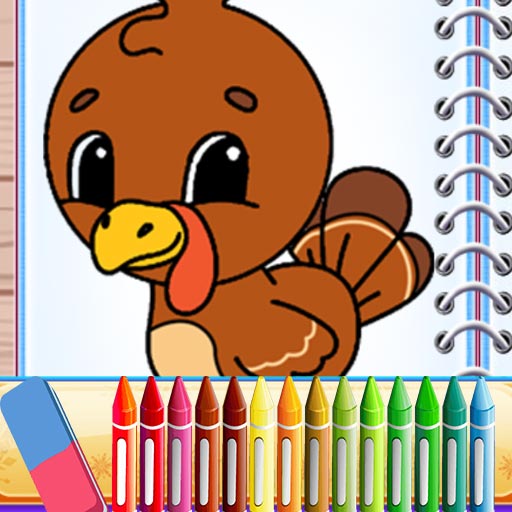
In Owl Coloring malst du süße Eulenmotive direkt im Browser – schnell, unkompliziert und ideal zum Entspannen oder als Kreativpause. Wähle aus mehreren Vorlagen, kombiniere Farben, nutze verschiedene Pinsel und die Füllfunktion oder verziere dein Bild mit Stickern. Das Spiel ist bewusst simpel gehalten, damit Kinder und Einsteiger sofort Spaß haben, bietet aber genug Optionen für kleine Gestaltungsprojekte.
Gameplay & Steuerung
Die Steuerung ist intuitiv und eignet sich für Maus, Touchscreen und Trackpad. Hier die wichtigsten Elemente in der Übersicht:
- Motivauswahl: Tippe oder klicke auf ein Vorschaubild, um das Eulenmotiv zu laden.
- Farbpalette: Öffne die Palette und wähle mit einem Klick oder Tippen eine Farbe. Oft gibt es voreingestellte Farbkombinationen.
- Pinselwerkzeuge: Pinsel für Freihand, Füllwerkzeug für geschlossene Flächen, Radierer für Korrekturen.
- Pinselgröße/Deckkraft: Schieberegler erlauben feine Strichstärken und halbtransparente Farben für sanfte Übergänge.
- Undo/Redo: Rückgängig- und Wiederherstellen-Buttons lassen dich Fehler unkompliziert korrigieren.
- Speichern/Export: Kamera-Icon oder Download-Button exportiert dein Bild als PNG/JPG.
Spielablauf
- Motiv wählen und Überblick verschaffen (Konturen prüfen).
- Große Flächen mit der Füllfunktion oder einem breiten Pinsel einfärben.
- Details: Augen, Federn, Konturen mit kleinem Pinsel ausarbeiten.
- Optional Stickers oder Muster hinzufügen, Schatten andeuten.
- Finale Kontrolle, dann Bild speichern und herunterladen.
Design-Optionen
Auch einfache Ausmalspiele bieten kreative Feinheiten. Bei Owl Coloring findest du typischerweise:
- Grundpalette: Hauptfarben plus Akzenttöne für Kontraste.
- Transparenz: Leichte Deckkraft erzeugt Farbschichten und Tiefe.
- Sticker & Muster: Kleine Verzierungen wie Sterne, Herzen oder Punkte.
- Hintergründe: Einfarbig, Verlauf oder einfache Muster für Stimmung.
- Vorlagen-Varianten: Detaillierte oder vereinfachte Konturen für verschiedene Altersgruppen.
Tipps & Tricks
Ein paar praktische Kniffe helfen dir zu besseren Ergebnissen:
- Große Flächen zuerst: Nutze die Füllfunktion, um schnell Basisflächen zu belegen, dann gehst du ins Detail.
- Farbharmonie: Beschränke dich auf 2-3 Hauptfarben und 1 Akzentfarbe für stimmige Bilder.
- Schatten andeuten: Dunklere Töne am Rand oder unter Flügeln geben Tiefe ohne komplizierte Technik.
- Feinarbeiten: Für Augen, Schnabel und feine Muster wechsel zu kleinem Pinsel.
- Varianten speichern: Lade Zwischenschritte als Dateien herunter, wenn du mehrere Versionen ausprobieren willst.
Lern- und Entwicklungsnutzen
Ausmalen fördert mehr als nur einen ruhigen Moment: Für Kinder stärkt es Feinmotorik, Farbwahrnehmung und kognitive Vorteile. Für Jugendliche und Erwachsene ist es eine einfache Übung für Komposition, Farbabstimmung und visuelle Planung. Beim gezielten Experimentieren mit Deckkraft oder Schattierung lernst du spielerisch Grundlagen der digitalen Maltechnik.
Kompatibilität & Technik
Das Spiel läuft in modernen Browsern auf Desktop, Tablet und Smartphone ohne Installation. Achte darauf, einen aktuellen Browser zu nutzen, damit Farben, Pinsel und Downloads zuverlässig funktionieren. Wenn der Download blockiert ist, prüfe Browser-Einstellungen für Pop-ups und Downloads. Auf älteren Geräten kann die Performance bei sehr großen Bildern reduziert sein; lade in diesem Fall kleinere Bilder herunter.
Für wen ist das Spiel geeignet?
Owl Coloring ist ideal für Kinder, kreative Einsteiger und alle, die zwischendurch kurz entspannen möchten. Lehrerinnen und Eltern können es als einfaches Projekt im Unterricht oder zuhause einsetzen. Auch Erwachsene nutzen das Spiel gern als entspannte Pause vom Alltag – ohne Lernkurve oder komplizierte Tools.
Häufige Probleme & Lösungen
Einige Probleme lassen sich schnell beheben:
- Füllwerkzeug läuft über Ränder: Kontur hat Lücken – schließe sie mit dem Pinsel oder nutze einen kleineren Pinsel, um Kanten zu glätten.
- Speichern funktioniert nicht: Prüfe Browser-Berechtigungen für Downloads oder versuche Rechtsklick/“Bild speichern unter“.
- Touch reagiert nicht präzise: Seite neu laden oder andere Apps schließen; bei Problemen nutze ein Kabel- oder Bluetooth-Eingabegerät.
- Langsame Performance: Reduziere Bildauflösung oder schließe andere Tabs, um Rechenleistung freizugeben.
FAQ
Wie speichere ich mein fertiges Bild?
Tippe oder klicke auf das Kamera-Icon oder den Download-Button. Dein Bild wird als Bilddatei (PNG oder JPG) heruntergeladen. Wenn nichts passiert, prüfe Browser-Downloads und Pop-up-Blocker.
Kann ich das Bild ausdrucken?
Ja. Öffne die heruntergeladene Datei und drucke sie mit deinem Drucker. Wähle in den Druckoptionen die gewünschte Größe und Qualität aus.
Ist das Spiel für Kleinkinder geeignet?
Ja, die Bedienung ist einfach. Jüngere Kinder brauchen eventuell Hilfe beim Wechseln von Werkzeugen oder beim Speichern.
Funktioniert das Spiel offline?
Du brauchst eine Internetverbindung, um das Spiel zu laden. Sobald das Motiv geladen ist, kannst du oft lokal malen und speichern; für ein erneutes Laden ist dann wieder Internet nötig.
Was tun, wenn Farben nicht in einer Fläche bleiben?
Das passiert bei Lücken in der Kontur. Schließe die Lücke mit einem feinen Pinsel oder male die Fläche per Hand aus.
Welche Werkzeuge sind am wichtigsten?
Pinsel für Details, Füllwerkzeug für große Flächen und Radierer für Korrekturen sind die Basis. Die Undo-Funktion ist praktisch, wenn du schnell zurückspringen möchtest.