Beschreibung
Mit dem Pretty Avatar Maker gestaltest du schnell und intuitiv deinen eigenen Cartoon-Avatar für Profile in sozialen Netzwerken oder Chats. Du kannst Gesichtszüge, Frisuren, Augen, Lippen, Kleidung und Accessoires individuell anpassen. Wähle aus verschiedenen Stilen, setze Farben gezielt ein und probiere die Zufallsfunktion, wenn du dich inspirieren lassen möchtest. Das Ergebnis speicherst du im PNG-Format – ideal für Profilbilder mit oder ohne transparenten Hintergrund. Das Spiel ist browserbasiert und läuft auf Desktop und Mobilgeräten, sodass du jederzeit unterwegs einen neuen Look testen kannst.
Gameplay & Steuerung
- Start: Klicke auf „Neu“ oder „Zufall“, um ein Grundmodell zu laden.
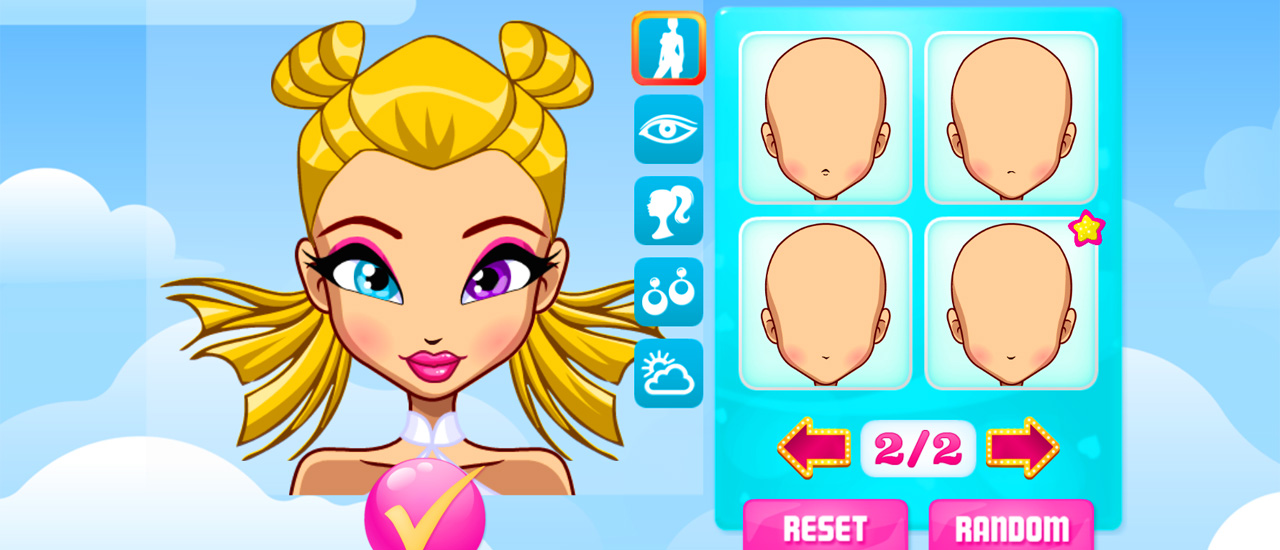
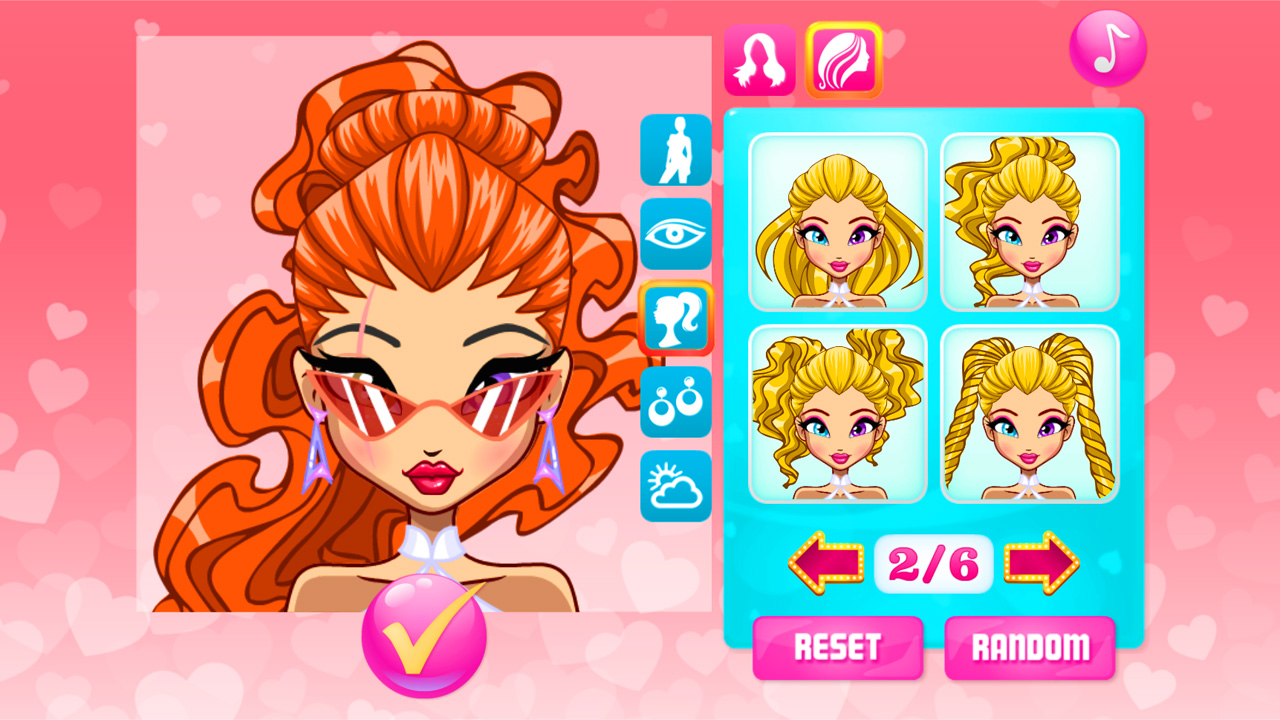
- Auswahl: Tippe oder klicke auf Kategorien wie Gesicht, Haare, Augen, Kleidung, Accessoires.
- Anpassung: Nutze Schieberegler für Farbton, Sättigung und Größe; Dropdowns oder Pfeile wechseln zwischen Vorlagen.
- Verschieben & Skalieren: Ziehe Elemente mit dem Finger oder der Maus; an Ecken ziehen zum Skalieren.
- Rückgängig/Wiederholen: Buttons für Rückgängig (Undo) und Wiederherstellen (Redo) helfen bei Fehlern.
- Speichern: Klick auf „Export“ oder „Speichern“ erzeugt eine PNG-Datei. Wähle bei Bedarf „transparenten Hintergrund“.
Bedienhinweise nach Gerät:
- Desktop: Linksklick auswählen, Ziehen mit gedrückter Maustaste, ESC oder Rückgängig-Button zum Abbrechen.
- Mobile/Touch: Tippen zum Auswählen, ein Finger zum Ziehen, Pinch-Gesten zum Zoomen, lange Tippen für zusätzliche Optionen.
- Performance: Schließe unnötige Tabs bei älteren Geräten; reduziere Details, wenn das Laden langsam ist.
Features
Der Avatar-Editor bietet mehr als reine Optik. Hier findest du eine schnelle Übersicht der wichtigsten Funktionen und wie sie dir im Design helfen:
- Große Vorlagenbibliothek mit Posen, Gesichtstypen und Outfits.
- Farbanpassung pro Element: Haare, Augen, Lippen, Kleidung.
- Layer-System: Inhaltsbereiche übereinander legen und Reihenfolge ändern.
- Accessoires wie Brillen, Hüte, Schmuck – individuell positionierbar.
- Zufallsmodus für schnelle Inspiration oder zum Starten eines Designs.
- Exportoptionen: PNG mit oder ohne transparenten Hintergrund, optimiert für Profil-Icons.
Tipps für den perfekten Avatar
Ein gutes Profilbild entsteht durch kleine Anpassungen. Hier einige praxisnahe Tipps:
- Kontrast wählen: helle Hauttöne mit dunklem Outfit oder umgekehrt – das Gesicht bleibt sichtbar.
- Fokus auf Augen: klare Augenfarbe und leichte Reflexe machen den Avatar lebendiger.
- Accessoires sparsam einsetzen: Ein bis zwei Akzente genügen, sonst wirkt das Bild überladen.
- Farbharmonie: Nutze max. 3 Hauptfarben, damit der Avatar auf kleinen Icons erkennbar bleibt.
- Probiere Posen: eine Kopfdrehung oder ein Lächeln verändert den Eindruck stark.
- Export-Größe prüfen: Für soziale Netzwerke rund zuschneiden und auf 400×400 px oder höher exportieren.
Häufige Probleme & Lösungen
Oft lassen sich kleine Ärgernisse schnell beheben. Hier die gängigsten Fälle und wie du sie löst:
- Fehlende Speicheroption: Prüfe Pop-up-Einstellungen deines Browsers; manchmal blockiert ein Pop-up-Blocker den Download.
- Transparenter Hintergrund fehlt: Wähle beim Export explizit „transparent“ oder exportiere als PNG statt JPG.
- Elemente überlappen: Nutze die Ebenensteuerung, um Reihenfolgen zu ändern (z. B. Brille nach vorne).
- Langsame Performance: Reduziere Detailstufen oder wechsle in den Low-Quality-Modus auf älteren Smartphones.
FAQ
Wie speichere ich meinen Avatar als PNG?
Im Editor findest du die Schaltfläche „Export“ oder „Speichern“. Wähle PNG als Format und aktiviere bei Bedarf die Option „transparenter Hintergrund“. Der Browser lädt dann die Datei herunter. Sollte der Download nicht starten, prüfe Pop-up- oder Download-Einstellungen.
Kann ich meinen Avatar auf dem Handy erstellen?
Ja. Der Editor ist touchoptimiert: Tippe zum Auswählen, ziehe zum Positionieren und nutze Pinch-Gesten zum Skalieren. Bei älteren Geräten hilft das Reduzieren von Details, um die Performance zu verbessern.
Wie ändere ich nur die Haarfarbe?
Wähle die Kategorie „Haare“, dann den Unterpunkt „Farbe“. Mit dem Schieberegler kannst du Farbton, Helligkeit und Sättigung anpassen. So bleibt Form und Frisur erhalten, nur die Farbe ändert sich.
Was tun, wenn Teile meines Avatars fehlen?
Prüfe die Ebenenreihenfolge und ob ein anderes Element die Ansicht verdeckt. Manchmal hilft auch ein Reload des Editors oder das Zurücksetzen auf das ursprüngliche Modell.
Gibt es Vorlagen für Profilbilder bestimmter Plattformen?
Du kannst meist quadratische Vorlagen auswählen oder nach dem Export zuschneiden. Für die meisten sozialen Netzwerke reicht ein PNG mit 400×400 px; größere Auflösungen bleiben schärfer, wenn die Plattform die Größe reduziert.