Beschreibung
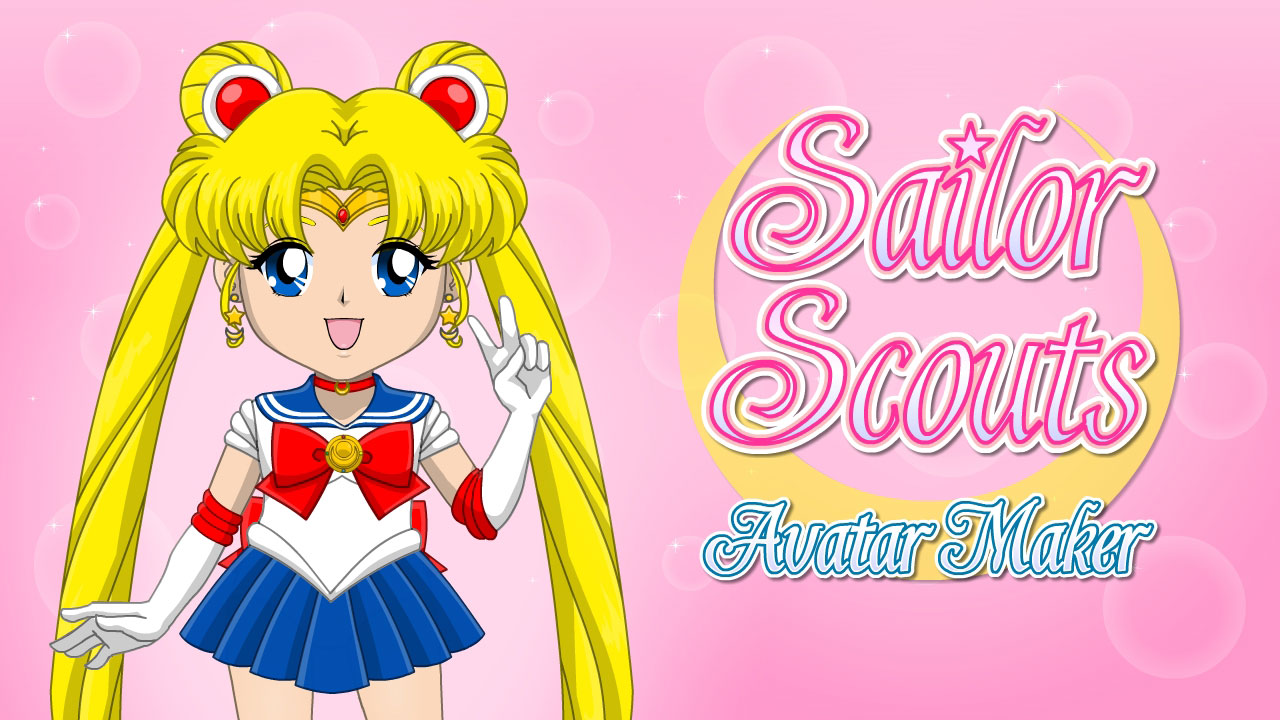
Der Sailor Scouts Avatar Maker ist ein kreatives Werkzeug, mit dem du deine eigene Version eines Sailor-Scout-Charakters gestalten kannst. Du kannst bekannte Designs nachbauen oder komplett neue Figuren entwerfen: Frisuren, Gesichter, Kleidung, Accessoires und Hintergründe lassen sich beliebig kombinieren. Das System arbeitet mit Schichten (Layern), Farbpaletten und anpassbaren Formen, sodass viele Varianten möglich sind. Wenn du gerade keine Idee hast, hilft der Shuffle-Button bei der Inspiration und erstellt zufällige Kombinationen. Speichere dein Ergebnis als PNG oder exportiere es für Profile und Socials.
Gameplay & Steuerung
Hier siehst du die wichtigsten Bedienelemente und wie du im Editor effizient arbeitest.
- Maus / Desktop: Klicke, ziehe und lasse los zum Platzieren und Verschieben von Elementen. Rechtsklick für Kontextmenü (Layer-Reihenfolge, Duplizieren).
- Touch / Mobil: Tippe zum Auswählen, ziehe zum Verschieben. Zwei-Finger-Pinch zum Zoomen, Ziehen mit zwei Fingern zum Verschieben der Arbeitsfläche.
- Drag & Drop: Elemente aus der Bibliothek per Drag in die Arbeitsfläche ziehen; so passt du schnell Pose, Accessoire oder Haarschnitt an.
- Farbwahl: Farbfelder anklicken oder Hex-Wert eingeben; gespeicherte Paletten helfen bei der Konsistenz.
- Layer-Steuerung: Buttons „Vorne“, „Hinten“, „Gruppe“ organisieren die Reihenfolge. Gruppiere Elemente für einfaches Bewegen.
- Undo/Redo: Nutze Strg/Cmd + Z zum Rückgängig machen und Strg/Cmd + Y zum Wiederherstellen.
- Shuffle & Zufall: Ein Klick auf Shuffle erzeugt neue Kombinationen – perfekt, wenn du eine kreative Blockade hast.
- Export: Speichern als PNG, transparente Hintergründe auswählen oder als SVG für Vektorfans exportieren (sofern unterstützt).
Features & Anpassungsoptionen
Der Maker bietet zahlreiche Einstellmöglichkeiten, die dir volle Kontrolle über das Design geben. Hier die wichtigsten Bereiche:
- Gesicht & Ausdruck: Augenform, Augenfarbe, Augenbrauen, Mund und Make-up. Du kannst Blicke, Lächeln oder ernste Mienen einstellen, um Persönlichkeit zu zeigen.
- Haare: Frisur, Länge, Pony, Strähnen und Farbverläufe. Probiere verschiedene Texturen aus, um mehr Tiefe zu erzeugen.
- Kleidung & Uniform: Sailor-Kragen, Röcke, Stiefel, Handschuhe sowie optionale Mäntel oder Jacken. Manche Teile haben Tausch-Varianten (z. B. alternative Kragenschnitt).
- Accessoires: Tiara, Broschen, Schleifen, Waffen-Requisiten und Schmuck. Du kannst Größe, Winkel und Position fein justieren.
- Farben & Paletten: Wähle Haupt- und Akzentfarben; speichere Paletten für mehrere Avatare.
- Posen & Silhouette: Verschiedene Stand- und Kampfposen verändern das Gesamtgefühl-achte auf klare Silhouetten für gute Lesbarkeit in kleinen Avataren.
- Hintergründe & Effekte: Einfarbig, Verlaufs-Hintergründe oder Sternenfelder; Licht- und Glanzeffekte geben dem Bild den letzten Schliff.
Tipps & Tricks für bessere Avatare
Ein gelungenes Avatar-Design braucht nicht viele Teile, sondern die richtigen Entscheidungen. Arbeite mit Kontrasten: helle Akzente auf dunklen Flächen helfen dem Gesicht, auf kleinen Profilbildern zu wirken. Nutze eine zentrale Farbpalette mit maximal drei Hauptfarben und einer Akzentfarbe. Achte auf die Silhouette-selbst stark vereinfachte Formen sollten sofort als „Sailor“-Figur erkennbar sein. Wenn du unsicher bist, erstell mehrere Varianten und vergleiche sie nebeneinander. Kleine Asymmetrien wie ein Ohrring oder eine Haarsträhne wirken lebendig. Speichere Zwischenstände, damit du zurückspringen kannst, und verwende das Shuffle-Feature gezielt: nimm Impulse von der Zufalls-Variante und passe sie anschließend an.
Häufige Probleme und Lösungen
Manche Dinge treten beim Erstellen immer wieder auf. Hier schnelle Lösungen:
- Speichern klappt nicht: Prüfe die Browser-Berechtigungen und Cache; lade die Seite neu und versuche es erneut. Exportiere bei Bedarf per Screenshot als Notlösung.
- Export ist unscharf: Wähle höhere Exportauflösung oder SVG-Export, falls verfügbar. Beim PNG-Export auf „hohe Qualität“ stellen.
- Elemente lassen sich nicht auswählen: Kontrolliere, ob Elemente gruppiert oder gesperrt sind; entsperre Layer oder hebe Gruppen auf.
- Farben wirken anders: Bildschirmkalibrierung und Browser-Farbmanagement können variieren; passe Farben anhand kleiner Tests an.
- Performance auf dem Handy langsam: Schließe andere Tabs, reduziere Details oder wechsle in eine einfachere Vorschau-Ansicht.
FAQ
Kann ich mein Avatar herunterladen und als Profilbild benutzen?
Ja, du kannst dein Avatar in der Regel als PNG herunterladen und direkt als Profilbild verwenden. Achte auf die empfohlene Auflösung deines Zielportals, damit das Bild nicht unscharf wird.
Gibt es eine Möglichkeit, meine Arbeit zu speichern und später weiterzubearbeiten?
Viele Maker bieten eine Speicher- oder Exportfunktion für Projekte an. Speichere die Datei lokal oder nutze ein Konto, falls vorhanden, um später zurückzukehren und Änderungen vorzunehmen.
Wie benutze ich den Shuffle-Button sinnvoll?
Der Shuffle-Button ist ein Inspirationswerkzeug. Nutze ihn, um frische Kombinationen zu sehen und dann gezielt Elemente auszutauschen, anstatt alles zu übernehmen.
Ja, der Editor erlaubt meist die Eingabe von Hex- oder RGB-Werten, sodass du Farbkonstanz zwischen mehreren Avataren sicherstellen kannst.
Was mache ich, wenn der Editor auf meinem Gerät abstürzt?
Versuche zuerst, den Cache zu leeren und den Browser zu aktualisieren. Wenn das nicht hilft, wechsle zu einem anderen Browser oder nutze die mobile App-Version, falls verfügbar. Speichere regelmäßig zwischendurch, um Datenverlust zu vermeiden.