Beschreibung
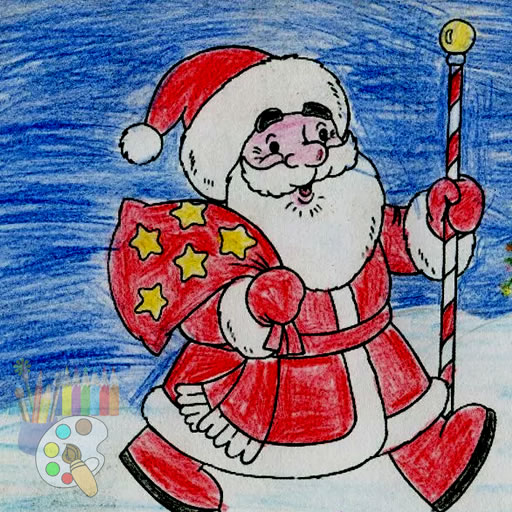
Du öffnest ein entspanntes Weihnachtsmann Ausmalspiel, in dem du direkt im Browser oder auf dem Mobilgerät kreativ wirst. Zur Auswahl stehen mehrere liebevoll gezeichnete Ausmalbilder mit dem Weihnachtsmann, seinen Rentier-Freunden und typischen Weihnachtsszenen. Das Ziel ist einfach: Wähle ein Motiv, nutze die Farbpalette und Gestaltungswerkzeuge und male dein Bild fertig. Das Interface ist bewusst schlank gehalten: auf der rechten Seite findest du Farben, links lassen sich Pinselgröße und Werkzeuge einstellen. Mit dem Radiergummi korrigierst du Fehler und am Ende kannst du dein Werk speichern und als digitale Weihnachtskarte verschicken oder ausdrucken.
Gameplay & Steuerung
So kommst du schnell ins Spiel und nutzt alle Funktionen effizient.
- Bild auswählen: Tippe oder klicke auf ein Vorschaubild, um das Motiv zu laden.
- Farbe wählen: Wähle eine Farbe aus der Palette. Häufige Farben wie Rot, Grün und Weiß sind prominent angeordnet.
- Pinselgröße einstellen: Ändere die Stärke des Pinsels für feine Details oder große Flächen. Klein = Konturen, Groß = Hintergrund.
- Ausmal-Modi: Freihand malen mit der Maus oder dem Finger; bei manchen Motiven gibt es auch einen Füllen-, also Eimer-Tool für zusammenhängende Flächen.
- Radiergummi & Rückgängig: Entferne Fehlstriche mit dem Radiergummi oder nutze die Rückgängig-Funktion, falls verfügbar.
- Touch-Gesten: Auf dem Smartphone tippst zum Malen und ziehst für längere Striche. Falls dein Browser es unterstützt, kannst du mit Zwei-Finger-Gesten zoomen.
- Speichern: Tippe auf den Speichern-Button, um das Bild als Datei herunterzuladen oder lokal zu sichern.
Werkzeuge und ihre besten Einsatzgebiete
Die richtigen Werkzeuge machen den Unterschied. Hier erkläre ich dir kurz, welches Tool wofür am besten passt.
- Pinsel (Fein): Für Gesichter, Augen und feine Konturen. Arbeite mit kurzen, kontrollierten Strichen.
- Pinsel (Breit): Ideal für Hintergründe, Kleidung und große Flächen. Ein breiter Pinsel spart Zeit.
- Füllen/Eimer: Deckt zusammenhängende Flächen schnell ab. Achte auf geschlossene Konturen, sonst läuft Farbe in angrenzende Bereiche.
- Radiergummi: Perfekt für Korrekturen von Flecken oder um Highlights freizulegen.
- Farbpalette: Nutze Kontraste: ein warmes Rot für die Mütze, ein kühles Grau für Schatten im Bart.
Tipps für schönere Ausmalbilder
Du willst, dass dein Bild wie handgemalt aussieht? Mit ein paar einfachen Tricks wirken Motive lebendiger.
- Schichten aufbauen: Beginne mit Grundfarben, füge danach Schatten und Highlights hinzu.
- Kontraste nutzen: Setze helle Akzente auf dunklen Flächen, zum Beispiel kleine weiße Punkte auf roten Kugeln als Lichtreflexe.
- Variiere Pinselgrößen: Kleine Pinsel für Details, große für den Hintergrund – das erzeugt Tiefe.
- Farbharmonien wählen: Verwende abgestimmte Farben (z. B. Rot, Grün, Gold), um ein stimmiges Bild zu schaffen.
- Saubere Konturen: Mal zuerst die Kanten mit einem kleinen Pinsel, fülle dann innen mit dem breiten Pinsel oder dem Eimer-Tool.
Speichern, Drucken und Teilen
Wenn dein Bild fertig ist, willst du es wahrscheinlich aufbewahren oder verschicken. So geht’s am einfachsten:
- Speichern: Klick oder tippe auf den Speichern-Button. Das Bild wird meist als PNG heruntergeladen – ideal für klare Linien und gute Druckqualität.
- Drucken: Öffne die gespeicherte Datei und drucke sie direkt aus deinem Browser. Für robuste Karten wähle dickeres Papier (z. B. 200-300 g/m²).
- Teilen: Versende die Datei per E-Mail, Messenger oder füge sie als Bild in eine digitale Grußkarte ein. Beachte Dateigrößen und Empfänger-Einstellungen.
Tipps für Eltern
Das Ausmalspiel ist kindgerecht aufgebaut, aber ein paar Hinweise können helfen, die Session angenehm zu gestalten.
- Aufsicht: Jüngere Kinder profitieren von einer kurzen Einführung in Werkzeuge und Bedienung.
- Zeitlimit: Setze eine klare Spieldauer, damit das gemeinsame Programm nicht zu kurz kommt.
- Datenschutz: Achte beim Teilen darauf, keine persönlichen Daten mitzusenden.
- Förderung: Ermutige Kinder, verschiedene Farben und Techniken auszuprobieren – das stärkt Feinmotorik und Kreativität.
FAQ
Ist das Spiel kostenlos?
Ja, das Ausmalspiel ist in der Regel kostenlos spielbar. Manche Portale zeigen Werbung oder bieten zusätzliche Premium-Inhalte an, die optional sind.
Auf welchen Geräten kann ich spielen?
Du kannst das Spiel im Browser auf PC, Laptop, Tablet oder Smartphone spielen. Auf Touch-Geräten malst du mit dem Finger oder einem Stylus; am Desktop nutzt du die Maus.
Wie speichere ich mein Bild?
Nutze den eingebauten Speichern-Button im Spiel. Das Bild wird meist als Bilddatei (z. B. PNG) auf dein Gerät heruntergeladen, sodass du es später öffnen, drucken oder teilen kannst.
Kann ich mein Bild ausdrucken und als Weihnachtskarte verwenden?
Ja. Für bessere Druckergebnisse verwende dickeres Papier und wähle beim Ausdruck die höchste verfügbare Druckqualität. Schneide oder falte das Papier passend, wenn du eine Klappkarte möchtest.
Was tun, wenn ich aus Versehen außerhalb der Linien male?
Nutze den Radiergummi oder die Rückgängig-Funktion. Für große Flächen ist das Eimer-Tool praktisch, wenn die Konturen geschlossen sind. Im Zweifelsfall vergrößere das Bild im Browser, um präziser zu arbeiten.