Beschreibung
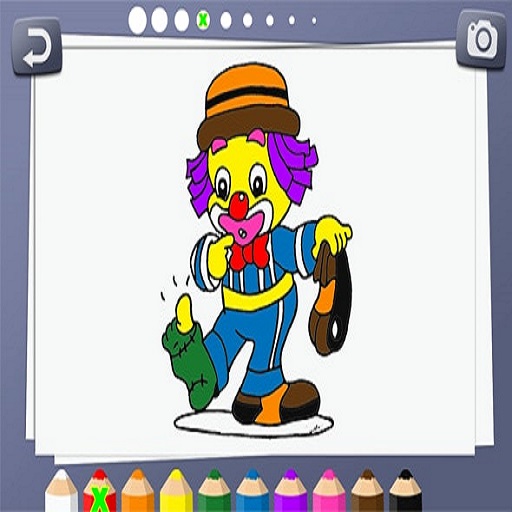
In „Steven Universe Coloring Book“ kannst du die bekannten Figuren aus der Serie wie Steven, Garnet, Pearl, Amethyst und weitere Crystal Gems ausmalen. Das Spiel ist ein digitales Malbuch: Du wählst Bilder, Farben und Werkzeuge und bringst die Szenen zum Strahlen. Es ist ideal, wenn du kreativ werden willst, ohne dich um technische Zeichenkenntnisse zu sorgen. Du kannst deine Werke speichern, später weiterbearbeiten und einfache Effekte wie Schattierungen oder Muster einsetzen.
Gameplay & Steuerung
Das Spiel ist bewusst simpel gehalten, damit sich Spieler jeden Alters sofort zurechtfinden. Die Hauptaufgaben sind Bildauswahl, Farbauswahl und das Ausmalen der Flächen.
- Bildauswahl: Wähle aus einer Galerie mit Einzelportraits, Szenen und Gruppenaufnahmen.
- Farbauswahl: Standardpalette plus spezielle Farbtöne, die an die Serie erinnern (z. B. Rosatöne für Rose Quartz).
- Werkzeuge: Pinsel, Füllwerkzeug (Eimer), Radierer, Farbpicker und ein Musterstift für Texturen.
- Speichern & Laden: Speicherstände ermöglichen, später weiterzumalen oder verschiedene Versionen anzulegen.
Steuerung im Detail
Desktop: Mauszeiger zum Auswählen und Ausmalen. Linksklick füllt Flächen, rechter Klick löscht. Pinselgröße über ein Schieberegler-Icon einstellbar. Undo/Redo über Buttons oder Tastenkürzel (Strg+Z / Strg+Y).
Mobile & Tablet: Tippe, um Farben zu wählen, und streiche mit dem Finger zum Malen. Doppeltippen für Zoom, Kneifen zum Vergrößern/Verkleinern. Viele Spiele unterstützen Stifteingabe für präziseres Arbeiten.
Tipps für saubereres Ausmalen
Nutze das Füllwerkzeug für große Flächen und den Pinsel für Details. Wenn Linien nicht ganz geschlossen sind, hilft oft der Zoom oder das Radierwerkzeug, kleine Lücken zu schließen. Arbeite in Ebenen (falls verfügbar): Hintergrund, Figuren und Details getrennt zu halten erleichtert Korrekturen.
Kreative Techniken & Beispiele
Experimentiere mit Farbabstufungen, um Tiefe zu erzeugen: Wähle eine Grundfarbe und male an den Rändern dunklere Töne. Für Glanz auf Schmuck oder Augen setzt du helle Punkte als Lichtreflex. Beispiel: Bei Garnets Handschuhen nimmst du ein dunkleres Rot an den Fingerrändern und ein helles Rot als Highlight in der Mitte – das wirkt sofort plastischer.
Charaktere & Motive
Die Auswahl reicht meist von Einzelportraits bis zu Szenen mit mehreren Figuren. Achte auf typische Farbpaletten der Charaktere: Steven hat warme Rosatöne und Blau, Amethyst tiefere Violetttöne, Pearl helle, pastellige Farbtöne. Nutze diese Hinweise, wenn du ein stimmiges Ergebnis willst.
Features & Spielmodi
- Freies Malen: Kein Zeitdruck, ideal zum Entspannen.
- Vorlagenmodi: Mit Hilfslinien oder Punkten, die beim Ausmalen helfen.
- Speichern & Teilen: Speicher direkt im Browser oder in deiner Gerätedatei; manche Versionen erlauben das Exportieren als Bilddatei.
- Mini-Aufgaben: Kurze Challenges wie „Male Steven im Sonnenuntergang“ für Inspiration und Variation.
Barrierefreiheit & Einstellungen
Viele Ausmalspiele bieten anpassbare Pinselgrößen, Kontrastoptionen und eine einfache Benutzeroberfläche. Wenn die Farbpalette schwer zu unterscheiden ist, suche nach einem Modus mit numerischer Farbanzeige oder hoher Kontrastoption. Audiohinweise können ein- und ausgeschaltet werden.
Tipps zur Performance
Wenn das Spiel im Browser langsam läuft: Schließe andere Tabs, aktualisiere die Seite oder benutze einen aktuellen Browser. Auf mobilen Geräten hilft das Löschen temporärer Dateien oder das Neustarten der App. Große Exporte können etwas Zeit brauchen-speichere zwischendurch.
Warum dieses Spiel Spaß macht
Das Spiel verbindet Nostalgie mit kreativem Ausdruck: Du erkennst bekannte Charaktere wieder und kannst sie auf deine Weise gestalten. Es ist niedrigschwellig, stressfrei und ideal, wenn du kurz abschalten willst oder ein Farbschema ausprobieren möchtest.
FAQ
Ist das Spiel kostenlos?
Viele Versionen des Ausmalspiels sind kostenlos spielbar, besonders im Browser. Manche Varianten bieten zusätzliche kostenpflichtige Inhalte wie spezielle Farbsets oder Vorlagen an. Schau dir die Hinweise im Spiel an, ob In-App-Käufe enthalten sind.
Kann ich meine Zeichnungen speichern und teilen?
Ja, die meisten Ausmalbücher erlauben das Speichern als Bilddatei oder im Spielaccount. Teile deine fertigen Motive über dein Gerät, wenn das Spiel den Export als PNG oder JPG unterstützt. Achte nur auf Urheberrechte, wenn du die Bilder öffentlich postest.
Welche Steuerung ist für Kinder geeignet?
Das Spiel ist kindgerecht: einfache Touch- oder Maussteuerung, große Icons und automatische Flächenfüllung. Für jüngere Kinder empfiehlt sich der Modus mit Hilfslinien und großen Pinselgrößen, damit das Ergebnis schnell gelingt.
Gibt es Tipps für bessere Ergebnisse?
Beginne mit einer groben Farbverteilung, dann arbeite Details heraus. Nutze Zoom für feine Bereiche, probiere verschiedene Pinselgrößen und speichere Zwischenstände. Wenn du mutig bist, kombiniere Farben für Farbverläufe und setze dezente Highlights, um Figuren lebendiger wirken zu lassen.