Beschreibung
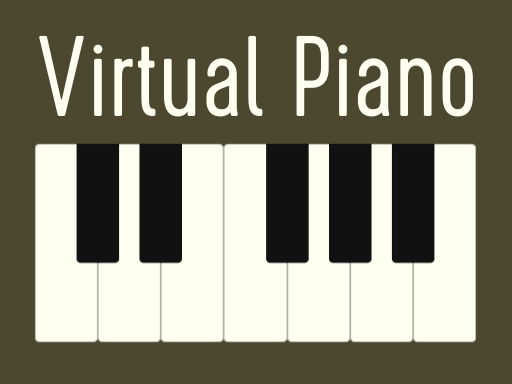
Du sitzt vor einem virtuellen Klavier, das direkt im Browser funktioniert und dir erlaubt, spontan Melodien zu spielen, Akkorde zu testen oder einfach nur zu üben. Das Spiel ist ideal, wenn du Lust auf kurze Sessions hast oder ohne Installation sofort loslegen willst. Es bietet eine übersichtliche Tastatur, hörbare Klangfarben und einfache Einstellmöglichkeiten für Lautstärke und Oktavlage. Ob du Anfänger bist, Noten probierst oder einfach nur entspannen möchtest: dieses Virtual Piano liefert eine unkomplizierte, musikalische Erfahrung.
Gameplay & Steuerung
Hier findest du die Steuerung und die wichtigsten Funktionen in strukturierter Form, damit du schnell den Einstieg findest.
- Grundsteuerung:
- Maus/Klick: Klicke auf eine Taste der virtuellen Tastatur, um den Ton zu hören.
- Tastatur: Nutze die Computer-Tasten (z. B. Z, X, C… bzw. A, S, D… je nach Layout), um live zu spielen.
- Touchscreen: Tippe die Tasten auf mobilen Geräten an.
- Oktav- und Tonhöhensteuerung:
- Oktav hoch/runter: Verwende die entsprechenden Buttons oder Tasten (z. B. Pfeiltasten), um die Tastatur um eine oder mehrere Oktaven zu verschieben.
- Feinabstimmung: Manchmal gibt es einen Pitch-Slider oder +/- Buttons, um die Stimmung leicht anzupassen.
- Sound-Optionen:
- Instrumente: Wechsel zwischen Klavier, E-Piano oder anderen Klängen, falls verfügbar.
- Lautstärke: Master-Volumen separat einstellen.
- Aufnahme & Wiedergabe:
- Record: Drücke die Aufnahme-Taste, um dein Spiel aufzunehmen.
- Playback: Spiele die Aufnahme ab, um Fehler zu erkennen oder eine Idee festzuhalten.
- Visuelle Hilfen:
- Notenhilfe: Aktivier eine Anzeige, die zu gedrückten Tasten passende Noten anzeigt.
- Lernmodus: Einige Modi markieren die nächste Taste oder zeigen Akkorddiagramme.
Spielmodi & Features
Das Virtual Piano bietet verschiedene Modi, die dein Erlebnis abwechslungsreicher machen. Hier eine Übersicht, was du typischerweise erwarten kannst:
- Freies Spiel: Spiele ohne Vorgaben – perfekt, um Melodien zu improvisieren.
- Lernmodus: Schritt-für-Schritt-Anleitungen für einfache Songs; ideal für Einsteiger.
- Übungsaufgaben: Rhythmus- oder Gehörübungen, bei denen du Töne wiederholen oder Intervalle erkennen musst.
- Duett- oder Mehrspieler-Modus: Manche Versionen erlauben simultanes Spielen mit mehreren Nutzern online.
Tipps zum Melodiespielen
Ein paar praktische Tricks, damit deine Melodien sofort besser klingen:
- Beginne einfach: Suche dir eine Tonleiter (z. B. C-Dur) und bleibe für ein paar Minuten darin, um ein Gefühl für die Tastenabstände zu bekommen.
- Nutze die rechte Hand für die Melodie und die linke für einfache Begleitakkorde (z. B. C, F, G). Das klingt sofort harmonischer.
- Wiederholung: Baue kurze Motivsequenzen (2-4 Töne) und variiere sie leicht; das ergibt eingängige Phrasen.
- Tempo langsam starten: Wenn du eine neue Melodie ausprobierst, stelle ein langsameres Tempo ein oder spiele langsam mit der Tastatur, bevor du beschleunigst.
- Aufnahme nutzen: Nimm deine Session auf, um gute Ideen nicht zu verlieren und gezielt an schwierigen Stellen zu arbeiten.
Sound & Einstellungen
So bekommst du den besten Klang aus dem Virtual Piano:
- Lautstärke richtig einstellen: Achte darauf, dass dein System- und das Spiel-Volumen ausgewogen sind, damit weder Verzerrungen noch zu leise Töne auftreten.
- Audio-Latenz reduzieren: Wenn die Töne verzögert sind, schließe unnötige Browser-Tabs und Anwendungen. Manchmal hilft ein anderer Browser oder das Aktualisieren der Audio-Einstellungen.
- Klangfarbe wählen: Probiere verschiedene Instrumenten-Samples; ein warmes E-Piano kann bei Balladen besser passen als ein heller Flügel-Sound.
Häufige Probleme & Lösungen
Falls etwas nicht wie erwartet funktioniert, helfen diese schnellen Checks:
- Keine Töne: Überprüfe die Lautstärke deines Geräts, den Browser-Tab und ob das Spiel Audio-Berechtigungen benötigt.
- Tasten reagieren nicht: Schaue, ob die richtige Tastaturbelegung aktiv ist oder ob der Fokus des Browsers auf einem Eingabefeld liegt.
- Verzögerungen: Schließe andere Anwendungen, wechsle den Browser oder reduziere die Audioqualität in den Einstellungen.
Warum Virtual Piano online spielen?
Das Online-Klavier ist flexibel, schnell zugänglich und ideal, wenn du spontan üben möchtest, Ideen festhalten willst oder einfach nur musikalische Pausen suchst. Du brauchst keine Installation, kannst auf verschiedenen Geräten spielen und oft direkt aufnehmen oder teilen. Für Einsteiger ist es eine niedrige Einstiegshürde; für Fortgeschrittene ein praktisches Tool zum Skizzieren von Songs.
FAQ
Wie starte ich schnell mit dem Virtual Piano?
Einfach die Seite öffnen, mit der Maus oder Tastatur eine Taste drücken und loslegen. Wenn du die Tastatur verwenden willst, sieh dir ggf. die Legende für die Belegung der Computer-Tasten an.
Kann ich meine Aufnahmen speichern?
Viele Versionen bieten eine Aufnahmfunktion, mit der du dein Spiel als Datei exportieren oder zumindest intern abspielen kannst. Prüfe die Buttons für Aufnahme und Export in der oberen Leiste.
Warum höre ich Verzögerungen (Latenz)?
Latenz kommt meist durch Browser- oder Systemauslastung zustande. Schließe unnötige Tabs, nutze einen aktuellen Browser und reduziere ggf. die Audioqualität. Manchmal hilft auch ein Neustart des Geräts.
Ist das Virtual Piano für Anfänger geeignet?
Ja. Es ist besonders gut für Anfänger geeignet, weil du ohne Equipment starten kannst. Nutze den Lernmodus oder einfache Übungen, um Tonleitern und Akkorde zu üben.
Kann ich das Layout der Tasten ändern?
In einigen Versionen kannst du zwischen verschiedenen Tastatur-Layouts (z. B. QWERTZ vs. QWERTY) oder Oktavbereichen wechseln. Schau in die Einstellungen oder Legende für die verfügbaren Optionen.