Beschreibung
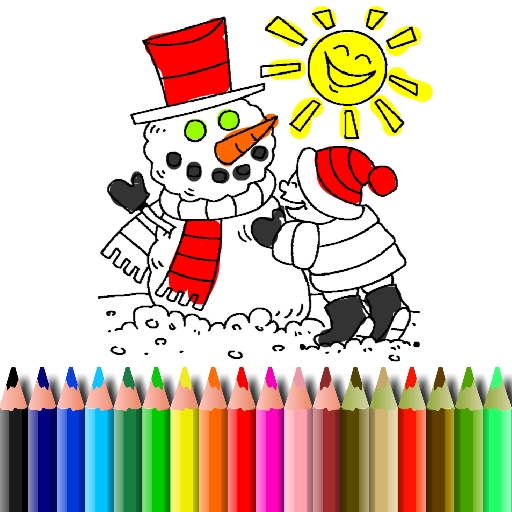
„Winter Time Coloring“ ist ein entspanntes Malspiel für deinen Browser, das dich in eine gemütliche Winterwelt entführt. Du wählst aus mehreren winterlichen Motiven wie Schneemännern, Tannen, Eiszapfen oder verschneiten Dörfern und kolorierst sie mit einer intuitiven Farbpalette. Ziel ist kein Wettkampf, sondern kreative Entspannung: experimentiere mit Farben, nutze verschiedene Pinselarten und kreiere dein persönliches Winterbild. Das Spiel eignet sich sowohl für Familienfreundlich als auch für Erwachsene, die kurz abschalten oder ein dekoratives Bild erstellen möchten.
Gameplay & Steuerung
Das Spiel ist bewusst simpel gehalten, damit du sofort loslegen kannst. Die wichtigsten Elemente sind in der Benutzeroberfläche leicht erreichbar.
- Auswahl des Motivs: Tippe oder klicke auf ein Vorschaubild, um es zu öffnen.
- Farbpalette: Wähle eine Farbe aus der Leiste. Viele Farbtöne und ein Farbregler sind verfügbar.
- Pinselarten: Punktpinsel, Flächenfüllung (Eimer) und Radierer. Wechsel mit einem Klick oder Tipp.
- Malbewegung: Mausklick und Ziehen oder Fingerwisch auf dem Touchscreen zum Malen.
- Füllen: Mit dem Eimer füllst du zusammenhängende Flächen schnell. Achte auf geschlossene Konturen.
- Rückgängig/Wiederholen: Buttons für Rückgängig und Wiederherstellen helfen beim Feinschliff.
- Zoomen & Verschieben: Auf Touchgeräten ziehst du mit zwei Fingern, auf Desktop mit Mausrad/Plus-Minus-Schaltflächen.
- Speichern & Drucken: Exportiere dein Bild als PNG oder drucke es direkt aus dem Browser.
Besondere Spielmodi und Optionen
Manche Versionen bieten kleine Extras, die das Erlebnis aufwerten:
- Vorlagenmodus: Bereiche sind bereits leicht eingefärbt, ideal für Kinder oder schnelle Ergebnisse.
- Freestyle-Modus: Keine Konturen – du malst frei auf einer leeren Leinwand.
- Effekt-Pinsel: Schneeflocken- oder Glanzpinsel für dekorative Highlights.
- Farbschemata: Vordefinierte Paletten wie „Nordisch“, „Pastell“ oder „Kontrastreich“ erleichtern die Auswahl.
Tipps & Strategien
Ein paar Tricks helfen dir, ein saubereres und ansprechenderes Ergebnis zu erzielen:
- Groß anfangen, Details zuletzt: Blockiere zuerst große Flächen mit der Füllfunktion, danach benutze kleinere Pinsel für Konturen.
- Kontraste nutzen: Helle Schneeflächen neben dunklen Bäumen erzeugen Tiefe.
- Schichten simulieren: Male Schatten mit einem etwas dunkleren Ton und setze Lichtakzente mit einem helleren Farbton.
- Fehler schnell beheben: Nutze Rückgängig statt Radierer, wenn du kurz zuvor gemalt hast.
- Experimentieren erlaubt: Speichere verschiedene Versionen, um verschiedene Farbvarianten zu vergleichen.
Für wen ist Winter Time Coloring geeignet?
Das Spiel ist ideal für dich, wenn du kurz entspannen möchtest, einen meditativen Zeitvertreib suchst oder mit Kindern kreativ wirst. Es ist familienfreundlich und benötigt keine Vorkenntnisse. Kreative Nutzer finden mit Effekten und Freestyle-Modus genug Raum für ausgefallenere Gestaltungen.
Technische Hinweise
Damit alles flüssig läuft, beachte bitte folgende Punkte:
- Browser: Moderne Browser wie Chrome, Firefox, Edge und Safari werden empfohlen.
- Gerät: Desktop, Laptop, Tablet und Smartphone werden unterstützt; auf älteren Geräten kann es zu Leistungseinbußen kommen.
- Speichern: Der Export funktioniert direkt im Browser als Bilddatei. Stelle sicher, dass Pop-up-Blocker Downloads nicht verhindern.
- Daten: Das Spiel speichert standardmäßig keine persönlichen Daten. Temporäre Bilder können lokal im Browser verbleiben, bis du sie speicherst oder die Seite neu lädst.
FAQ
Wie speichere ich mein Bild?
Du kannst dein Bild über den Export- oder Speichern-Button als PNG herunterladen. Auf mobilen Geräten wird das Bild meist automatisch in deinen Fotos oder Downloads abgelegt.
Kann ich mein Bild ausdrucken?
Ja. Verwende den Drucken-Button oder lade die PNG-Datei herunter und drucke sie über dein Betriebssystem oder den Browser aus.
Welche Steuerung ist besser – Maus oder Touch?
Beide funktionieren gut. Mit der Maus malst du oft genauer, auf Touchgeräten ist das Ergebnis natürlicher durch Finger oder Stylus.
Eignet sich das Spiel für kleine Kinder?
Ja. Der Vorlagenmodus und große Werkzeuge machen es kindgerecht. Ein Erwachsener sollte bei sehr jungen Kindern das Speichern übernehmen.
Was tun, wenn eine Fläche nicht gefüllt wird?
Prüfe, ob die Konturen wirklich geschlossen sind. Kleine Lücken verhindern das Füllen. Nutze einen feinen Pinsel, um Löcher zu schließen, oder den Freestyle-Modus.
Gibt es eine Möglichkeit, vorherige Versionen zu behalten?
Speichere verschiedene Zwischenstände manuell mit dem Export-Button. So kannst du mehrere Farbvarianten vergleichen, ohne etwas zu verlieren.