Beschreibung
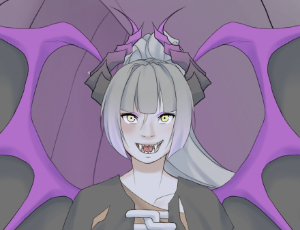
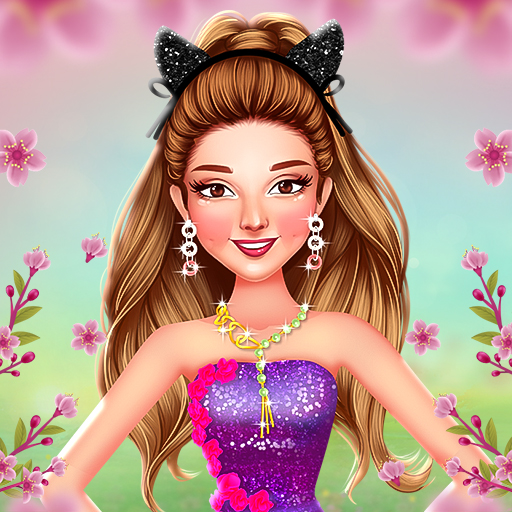
In Dragon Girl Creator gestaltest du dein eigenes Drachenmädchen: halb Mensch, halb Drache. Du kannst Gesichtsmerkmale, Körperbau, Hörner, Flügel, Schwänze und viele Farbkombinationen wählen. Danach kleidest du deine Figur ein, wählst Accessoires und stellst sie vor einem dekorierten Hintergrund in Szene. Zwei Zufallsbuttons helfen dir, wenn du keine Idee hast – sie wählen zufällige Farben und Gegenstände aus. Am Ende lässt sich dein Design speichern oder exportieren, sodass du es später wieder ansehen oder teilen kannst.
Gameplay & Steuerung
- Menüaufbau: Links findest du Kategorien wie Körper, Kopf, Flügel, Schwanz, Kleidung und Hintergrund. Rechts erscheint die Vorschau deines Charakters.
- Auswahl: Klick auf eine Kategorie und dann auf das gewünschte Element. Viele Teile lassen sich mehrfach durchblättern.
- Farben: Verwende den Farbwähler oder voreingestellte Paletten. Du kannst Hauptfarbe, Akzentfarbe und Musterfarbe separat einstellen.
- Position & Größe: Viele Elemente lassen sich per Schieberegler skalieren oder leicht verschieben. Manche Spiele unterstützen Drag-and-Drop.
- Zufall & Rückgängig: Zwei Buttons erzeugen schnelle Zufallsentwürfe. Außerdem gibt es Rückgängig und Wiederherstellen für Fehlerkorrektur.
- Speichern: Speichere lokal als Bilddatei oder in einem Spielerprofil, wenn vorhanden.
Features und Anpassungsmöglichkeiten
Das Spiel bietet eine breite Palette an Anpassungen, sodass dein Drachenmädchen wirklich einzigartig wird. Du findest verschiedene Hörnerformen – von geschwungenen Eleganten bis stacheligen Kriegern – und mehrere Flügeltypen, zum Beispiel federleicht, schuppenbewehrt oder riesig und majestätisch. Der Schwanz hat oft mehrere Endformen: Keule, Dornspitze oder geschwungene Spitze. Kleidung reicht von Alltagslooks bis zu Rüstungsteilen und fantasievollen Kleidern. Zusätzlich gibt es Sticker, Tattoos und Leuchteffekte für Augen oder Schuppen.
Tipps für bessere Designs
- Kontrast nutzen: Eine starke Hauptfarbe und eine kontrastierende Akzentfarbe machen das Design lebendiger. Beispiel: dunkles Schuppenblau mit leuchtendem Orange als Kontrast.
- Balance beachten: Wenn die Flügel sehr auffällig sind, halte Haar und Kleidung etwas schlichter, damit das Gesamtbild nicht überladen wirkt.
- Accessoires gezielt setzen: Platziere ein größeres Accessoire (z. B. eine Halskette) nur dann, wenn die Brustpartie nicht von Rüstung verdeckt ist.
- Muster sparsam einsetzen: Kleine Muster auf Ärmeln oder Schwanzrändern wirken feiner als großflächige Muster überall.
- Farbschemata testen: Probiere die Zufallsfunktion, bis etwas inspiriert. Dann passe manuell, statt von Null anzufangen.
Beispiele aus Spielsituationen
Stell dir vor, du bastelst ein Drachenmädchen für ein Fantasy-Porträt: Du wählst zarte, pastellige Schuppen, filigrane Flügel und eine Blumenkrone, um einen sanften Look zu erzeugen. Für eine Kampffigur nimmst du dunkle Schuppen, spitze Hörner, schwere Rüstungsteile und ein rotes Augen-Glühen. Wenn du eine Serie ähnlicher Charaktere erstellen willst, klonst du ein Basis-Template und variierst nur Farben und Accessoires – so entsteht schnell eine zusammenhängende Kollektion.
Speichern und Teilen
Speichere dein Design als PNG, um Transparenz zu behalten, oder als JPG für kleinere Dateigrößen. Viele Editoren erlauben das Herunterladen per Button oder ein internes Profil, in dem deine Kreationen gespeichert werden. Achte beim Teilen darauf, ob der Editor Wasserzeichen einfügt. Wenn du mehrere Versionen behalten willst, nummeriere die Dateien oder nutze verschiedene Hintergrundvarianten für schnelle Unterscheidung.
Häufige Probleme und Lösungen
- Elemente überlappen falsch: Prüfe die Ebenenreihenfolge (Layer). Manche Teile haben Buttons „Nach vorne“ oder „Nach hinten“.
- Farben wirken anders beim Export: Bildschirmkalibrierung und Dateikompression können Farben verändern. Exportiere testweise in beiden Formaten (PNG/JPG).
- Spiel läuft langsam: Schließe unnötige Browser-Tabs oder wähle niedrigere Grafikdetails, falls verfügbar.
- Unabsichtlicher Zufall: Wenn die Zufallsfunktion aktiviert ist, deaktiviere sie vor dem finalen Speichern.
Warum Dragon Girl Creator Spaß macht
Der Reiz liegt in der Kombination aus kreativer Kontrolle und schnellen Experimenten. Du kannst stundenlang kleine Details optimieren oder in fünf Minuten ein cooles Charakterporträt erstellen. Das Spiel ist ideal, wenn du gern Geschichten erzählst, Avatare für Foren oder Freunde gestaltest oder einfach nur Form- und Farbenspiele liebst.
FAQ
Wie speichere ich mein Drachenmädchen?
Du kannst normalerweise über den Export- oder Speichern-Button das Bild herunterladen. Wähle PNG für beste Qualität und Transparenz, JPG für kleinere Dateien. Manche Plattformen bieten zusätzlich ein internes Profil, das deine Projekte abspeichert.
Kann ich mein Design bearbeiten, nachdem ich es gespeichert habe?
Wenn du das Projekt im internen Profil speicherst, lässt es sich meistens später weiterbearbeiten. Bei reinem Bild-Export brauchst du den ursprünglichen Editierstand, um Änderungen vorzunehmen.
Gibt es eine Undo-/Redo-Funktion?
Die meisten Creator haben mindestens eine Rückgängig-Funktion. Schau nach Symbolen mit einem Pfeil nach links (Undo) und rechts (Redo). Wenn das fehlt, nutze Zwischenspeicherungen, um Schritte zu sichern.
Was tun, wenn Elemente falsch dargestellt werden?
Überprüfe zuerst die Ebenenreihenfolge und ob dein Browser aktuell ist. Lade die Seite neu und lösche ggf. den Cache. Wenn das Problem bleibt, kann ein anderes Gerät oder ein Screenshot helfen, um den Fehler zu dokumentieren.
Wie finde ich Inspiration für mein Design?
Probiere die Zufallsbuttons, durchstöbere Farbpaletten oder orientiere dich an Themen wie „Wald“, „Eis“ oder „Kriegerin“. Kollagiere kleine Elemente aus verschiedenen Entwürfen: nimm die Flügel aus Entwurf A, die Haare aus Entwurf B und die Kleidung aus Entwurf C für neue Kombinationen.