Beschreibung
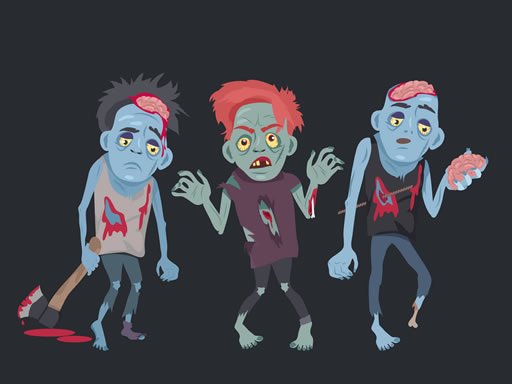
In Zombies and Skeletons Coloring findest du eine gemütlich-gruselige Ausmalwelt voller Zombies, Skelette und passender Accessoires. Statt Action steht hier Kreativität im Mittelpunkt: Du wählst Vorlagen, kombinierst Farben und gestaltest Details so, dass jedes Motiv seinen eigenen Look bekommt. Das Spiel ist browserbasiert und ideal für kurze Pausen, entspannte Nachmittage oder als Einstieg in kreative Sessions auf dem Tablet oder PC.
Gameplay & Steuerung
Das Gameplay ist bewusst einfach gehalten, sodass du sofort loslegen kannst. Hier die wichtigsten Elemente auf einen Blick:
- Bedienung: Klick mit der Maus oder tippe auf Bereiche auf Touch-Geräten.
- Farbauswahl: Eine Palette mit vielen Tönen – von Pastell bis Neon – steht bereit.
- Pinselgrößen: Wähle zwischen feinen Pinseln für Details und breiten Pinseln für Flächen.
- Radiergummi: Entfernt einzelne Fehler, ohne das ganze Bild zu verlieren.
- Rückgängig: Heb Aktionen wieder auf, falls du dich vertust.
- Zoom: Vergrößere Bereiche für präziseres Arbeiten (bei manchen Browsern per Pinch-to-Zoom oder Mausrad).
Praxisbeispiel: Du möchtest die Augenhöhlen eines Skeletts hervorheben. Zoome in den Bereich, wähle einen feinen Pinsel und eine dunkle Grundfarbe für die Kontur. Setze anschließend mit einem helleren Ton kleine Highlights, um Tiefe zu erzeugen. Nutze bei Bedarf das Radiergummi für saubere Übergänge.
Spielmodi & Ziele
Das Spiel bietet verschiedene Modi, die zu deiner Stimmung passen:
- Freies Ausmalen: Kein Zeitdruck, volle Kontrolle über Farben und Pinsel – perfekt zum Entspannen.
- Punkte-Modus: Du sammelst Punkte für saubere Ränder, passende Farbkombinationen und kreative Akzente. Geschwindigkeit kann bonusrelevant sein, Präzision aber zählt mehr.
- Challenge-Modus: Eingeschränkte Farbpalette oder kleinere Pinsel fordern deine Kreativität und bringen Abwechslung.
Dein Ziel ist in jedem Modus ähnlich: Ein ansprechendes Bild zu schaffen. Im Punkte-Modus kannst du zusätzlich einen Highscore anstreben und deinen Stil beweisen.
Tipps zum Ausmalen
Mit ein paar einfachen Techniken wirkt dein Bild deutlich professioneller.
- Farbharmonie: Wähle eine Hauptfarbe und maximal zwei Akzentfarben, damit das Motiv nicht überladen wirkt. Beispiel: Ein blassgrüner Zombie mit dunkellila Akzenten wirkt stimmig.
- Schattierung: Lege dunklere Töne an den Rändern und helle Töne in die Mitte, um Volumen zu simulieren.
- Highlights: Setze kleine, helle Punkte in Augen oder an glänzenden Stellen, das belebt das Motiv.
- Arbeitsteilung: Fülle große Flächen zuerst mit grobem Pinsel, dann arbeite mit feinen Pinseln an Details.
- Kontraste: Ein heller Hintergrund lässt dunkle Knochen deutlicher wirken; umgekehrt können neonfarbene Akzente das Bild aufregender machen.
Tipp aus der Praxis: Wenn dir eine passende Farbe fehlt, kombiniere zwei benachbarte Töne in kleinen Strichen nebeneinander. Aus der Distanz ergibt das einen gemischten Effekt.
Speichern, Teilen und Bewertung
Wenn dein Kunstwerk fertig ist, kannst du es meist direkt herunterladen oder exportieren. Achte darauf, dass dein Browser Downloads erlaubt und genug Speicherplatz verfügbar ist. Die integrierte Bewertung orientiert sich an Kriterien wie Randsauberkeit, Farbharmonie und Detailarbeit. Wenn du möchtest, kannst du deine besten Bilder außerhalb des Spiels zeigen oder mit Freunden vergleichen.
Tipps für Kinder und Eltern
Das Spiel ist kinderfreundlich gestaltet und eignet sich gut als kreative Übung. Für jüngere Kinder empfiehlt sich der freie Modus, damit sie ohne Druck experimentieren können. Eltern können mit einfachen Aufgaben helfen, zum Beispiel: „Male nur mit drei Farben“ oder „Zeige mir Schatten an der unteren Kante“. So förderst du zugleich Farbverständnis, Feinmotorik und Geduld.
Häufige Probleme und Lösungen
Kleine Pannen lassen sich meist schnell beheben. Hier die häufigsten Fehlerquellen und wie du sie behebst:
- Kein Ton: Prüfe, ob der Tab stummgeschaltet ist oder dein Gerät auf lautlos steht.
- Touch reagiert nicht: Seite neu laden oder den Browser-Cache kurz leeren; bei weiterhinem Problem probiere einen anderen Browser.
- Speichern klappt nicht: Prüfe Download-Berechtigungen und Speicherplatz auf deinem Gerät.
- Ränder wirken unsauber: Nutze Zoom und den feinsten Pinsel, oder radiere kleine Patzer vorsichtig weg.
FAQ
Ist das Spiel kostenlos?
Ja, das Grundspiel ist kostenlos spielbar. Es kann optional Hinweise auf zusätzliche Inhalte oder Premiumoptionen geben, die du aber nicht für das Ausmalen selbst brauchst.
Welche Geräte werden unterstützt?
Du kannst das Spiel im Browser auf Desktop, Laptop, Tablet und Smartphone nutzen. Maus oder Trackpad sind ideal am PC, auf Touch-Geräten funktioniert Tippen und Pinch-to-Zoom für Details.
Wie speichere ich mein fertiges Bild?
Nach dem Fertigstellen findest du einen Speicher- oder Download-Button im Spiel. Erlaube Downloads im Browser und achte auf genügend freien Speicherplatz auf deinem Gerät.
Gibt es einen Zeitdruck?
Im freien Modus gibt es keinen Zeitdruck. In Modi mit Punkten oder Challenges können Zeitlimits vorhanden sein, um die Schwierigkeit zu erhöhen und das Spiel spannender zu machen.
Wie bekomme ich mehr Punkte?
Punkte vergibst du durch sauberes Ausmalen, stimmige Farbkombinationen und sorgfältige Details. Arbeite mit Schattierungen, nutze feine Pinsel für Kanten und setze gezielte Highlights, um deine Bewertung zu verbessern.